
Du hast übereinanderliegende Polygone und möchtest diese bearbeiten?
Es kann vorkommen, dass mehrere Flächen identische Polygone besitzen. Diese Information stammt aus deiner Shapedatei. Beim Import in VYC werden solche Flächen in der Karte übereinander dargestellt.
So erkennst du übereinanderliegende Polygone:
Überlappende Polygone wirken in der Karte weniger transparent als einzelne Flächen.
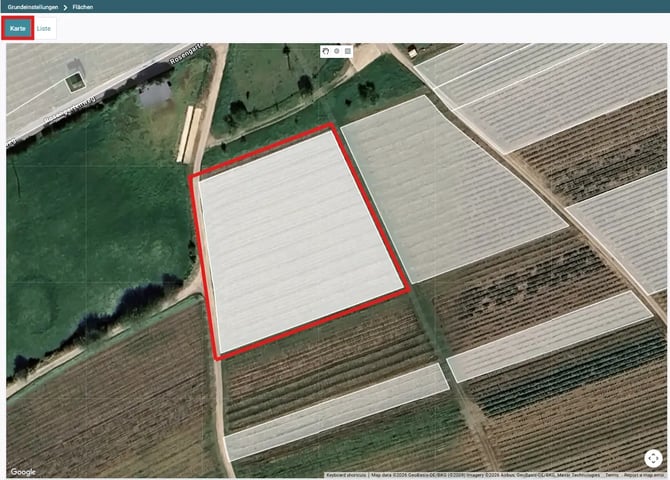
So sieht die Bearbeitung aus:
So bearbeitest du die Polygone:
-
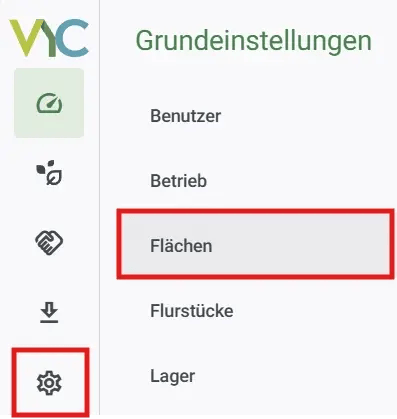
Öffne im Menü Grundeinstellungen den Bereich Flächen oder klicke hier.
-
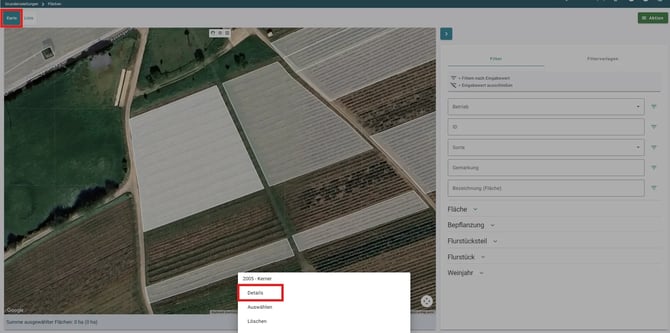
Klicke auf ein überlappendes Polygon und wähle im Pop-Up Details.
-
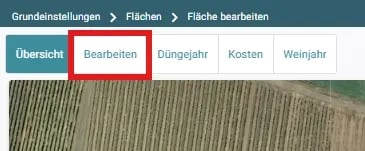
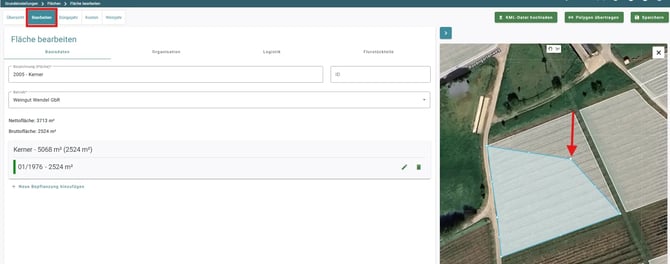
Du bist jetzt auf der Übersichtsseite der ausgewählten Fläche. Wechsle oben links in den Tab Bearbeiten.
-
Passe das Polygon im Kartenausschnitt an:
Klicke auf einen Punkt des Polygons
Halte die Maustaste gedrückt und verschiebe den Punkt.Verkleinere oder verändere die Fläche so, dass sie der tatsächlichen Lage der Fläche entspricht.
-
Speichere die Fläche ab.
-
Klicke anschließend in der Karte auf das darunterliegende Polygon, um diese Fläche zu öffnen.
- Bearbeite auch dieses Polygon wie in Schritt 4 beschrieben an und speichere die Fläche ab.
Nach deiner Bearbeitung sollten sich die Flächen nicht mehr (oder nur minimal) überlappen und in der Karte wieder die normale Transparenz aufweisen.