
Hier erfährst du alles über die Erstanmeldung in der VYC App.
Inhaltsangabe:
Download der App
Suche im Google Play Store oder Apple App Store nach VYC und lade sie auf deinem Endgerät herunter. Hier kannst du dich auch als Beta Tester anmelden, um als Erster Zugang zu den neusten Funktionen und Änderungen zu bekommen.
Hier geht's direkt zum Playstore:

So meldest du dich an
Du kannst dich auf zwei verschiedene Arten in der VYC App anmelden.
Voraussetzungen bei allen Anmeldemöglichkeiten sind :
- Dein Benutzerstatus ist aktiv
- Die Berechtigung App-Anmeldung ist freigeschaltet
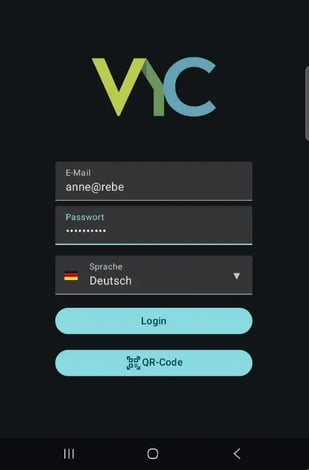
- Anmeldung mit Benutzername und Passwort
Gebe die Anmeldedaten deines Benutzers in die entsprechenden Felder ein. Die Anmeldedaten sind die gleichen wie bei der Anmeldung im Web. Tippe anschließend auf Login. - Anmeldung mit QR-Code
Je Nutzer kannst du in den Benutzer-Einstellungen im Web deinen QR-Code herunterladen. Erlaube den Kamerazugriff und scanne den QR-Code, um dich einzuloggen.
Hinweise und Berechtigungen
Nachdem du deine Log-in Daten eingegeben und dich erfolgreich angemeldet hast, wirst du einmalig aufgefordert, einige Hinweise zu bestätigen und erforderliche Berechtigungen zu erteilen.
-
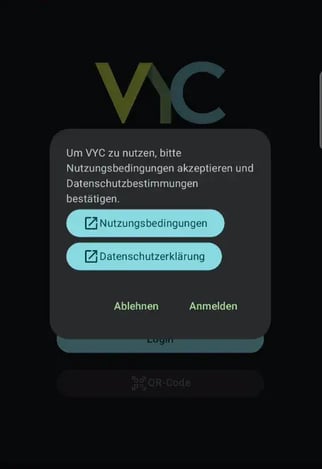
Nutzungsbedingungen & Datenschutz: Tippe auf Anmelden, um die Datenschutzhinweise zu akzeptieren.
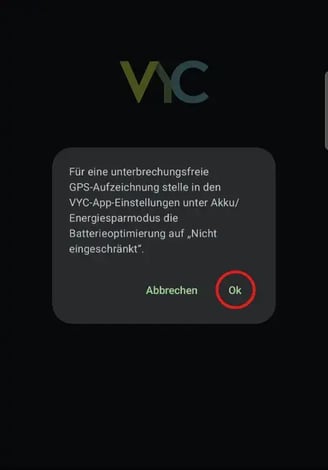
- Batterieoptimierung: Wähle hier OK. Du wirst zu den Systemeinstellungen weitergeleitet. Nimm die erforderlichen Änderungen unter dem Abschnitt Akku oder Energiesparmodus vor.
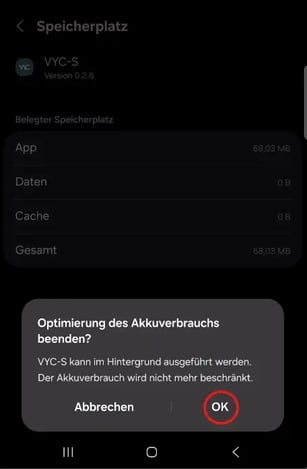
- Du wirst zu den Systemeinstellungen weitergeleitet. Nimm die erforderlichen Änderungen unter dem Abschnitt Akku oder Energiesparmodus vor. Nachdem du mit OK bestätigt hast, kehre über die Zurück Taste in die App zurück.
-
Standort (Vordergrund): Die App fragt, ob sie während der Nutzung im Vordergrund auf deinen Standort zugreifen darf. Wähle Genau und Bei Nutzung der App, damit die App deinen Standort abrufen darf, solange sie aktiv sichtbar ist.
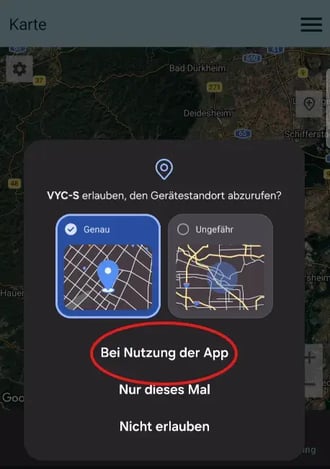
- Sobald du deine erste Aufgabe startest, benötigst die App 2 weitere Berechtigungen.
-
Standort (Hintergrund): Tippe auf Berechtigung erteilen.
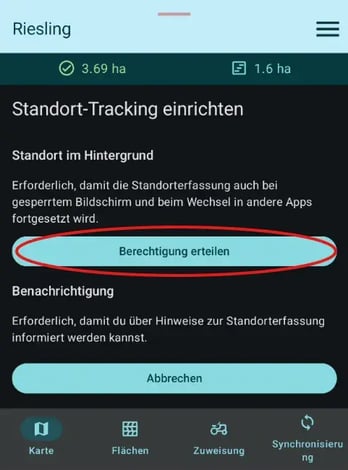
- Du wirst wieder in die App Einstellungen weitergeleitet.
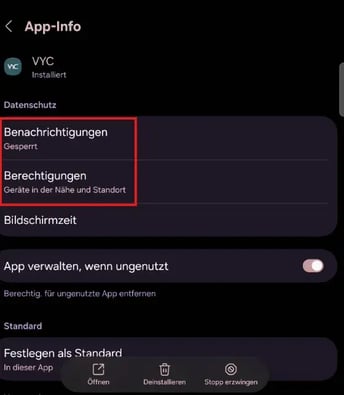
- Benachrichtigungen: Tippe auf Benachrichtigungen und wähle hier Zulassen. Tippe anschließend auf die Zurück Taste.
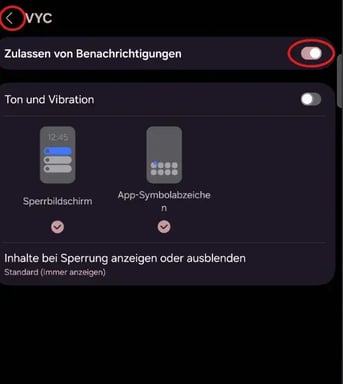
-
Tippe jetzt auf jetzt Berechtigungen.
-
Wähle Standort.
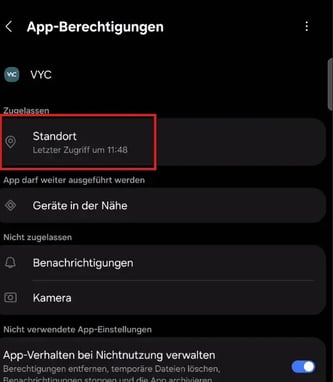
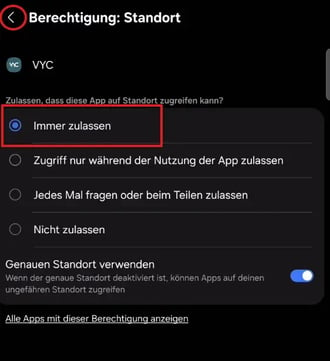
- Wähle hier Immer zulassen, damit die App auch im Hintergrund deine Position korrekt erfassen und Aufgaben inklusive Bewegungsverlauf dokumentieren kann. Kehre über die Zurück-Taste in die App zurück.
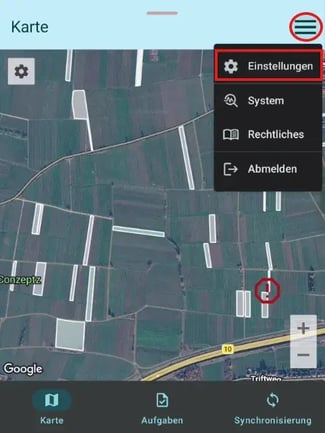
- Du bist jetzt startklar! Deine Einstellungen und Berechtigungen kannst du jederzeit einsehen unter Menü > Einstellungen > Berechtigungen.
Probleme beim Login?
Stelle sicher, dass dein Benutzerstatus auf aktiv gesetzt und die Berechtigung App-Anmeldung freigeschaltet ist. Bei weiteren Fragen wende dich an: support@vy-c.com
Weitere Tipps und Anleitungen findest du hier:
👉 Wie arbeite ich mit der App VYC?