
In VYC stehen Prozesse im Mittelpunkt, die über Aufträge abgebildet werden.
Bitte wähle aus, ob du deinen Auftrag in VYC oder Vineyard Cloud erstellen möchtest:
VYC - Aufgabe im Web erstellen
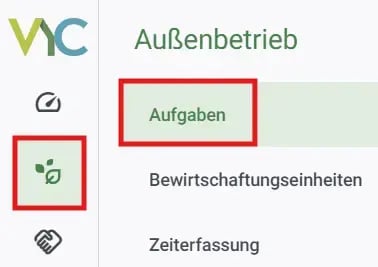
- Wähle im Menü den Punkt Außenbetrieb aus und klicke anschließend auf Aufgaben:
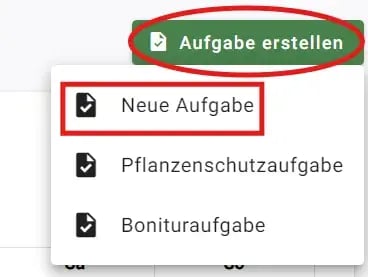
- Klicke oben rechts auf Aufgabe erstellen und wähle Neue Aufgabe.
- Du befindest dich nun im Formular für die Stammdaten. Für die Erstellung eines Auftrags sind mindestens erforderlich:
- Aufgabentyp bzw. Aufgabenbezeichnung
- mindestens eine Fläche
- Wähle den passenden Aufgabentyp aus und passe bei Bedarf die Aufgabenbezeichnung an.

-
Diese Felder werden automatisch befüllt, können aber angepasst werden:
- Startdatum
Aufgaben sind in der App erst ab diesem Datum sichtbar. So kannst du Aufgaben vorplanen, ohne dein Team zu überlasten. - Deadline
Dient zur Priorisierung. Aufgaben mit erreichter oder überschrittener Deadline werden in der App weiter oben angezeigt. - Abarbeitung
Relevant in Kombination mit Bewirtschaftungseinheiten. Für Standardaufgaben sollte einfach gewählt werden.
- Startdatum
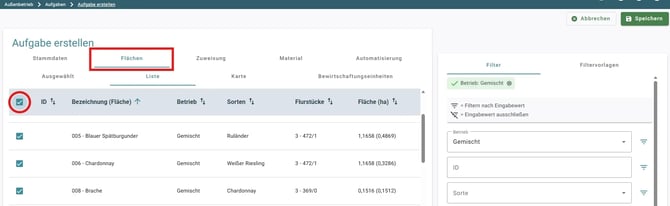
- Wechsle in den Abschnitt Flächen und wähle die gewünschten Schläge aus.
Du kannst die Auswahl über den Filter auf der rechten Seite eingrenzen.
Flächenauswahl im Überblick- Ausgewählt: zeigt alle Flächen der Aufgabe
- Karte: Auswahl über Klick auf Polygone (werden blau markiert)
- Liste: Auswahl über Checkboxen
Über die oberste Checkbox kannst du alle Flächen gleichzeitig auswählen.
- Wechsle in den Abschnitt Zuweisung. Wähle Mitarbeiter aus dem Dropdown aus.
Über das Mülleimer-Symbol kannst du Benutzer entfernen.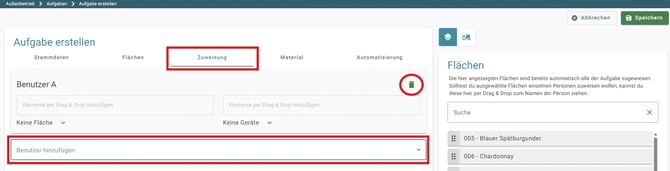
-
Du kannst einzelnen Benutzern gezielt Flächen und Geräte zuordnen:
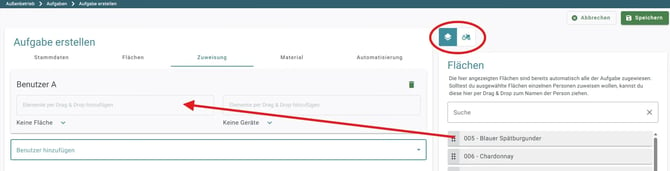
- Ziehe Flächen oder Geräte per Drag & Drop aus der rechten Liste in den Bereich unter dem Benutzernamen.
Über das Traktor-Symbol öffnest du die Geräteliste.
- Im Abschnitt Material kannst du benötigte Betriebsmittel zur Aufgabe hinzufügen.
Ziehe auch hier die gewünschten Materialien per Drag & Drop in den zugehörigen Bereich. - Klicke oben rechts auf den grünen Speichern-Button, um die Aufgabe zu erstellen.
Diese Artikel könnten für dich interessant sein:
Vineyard Cloud - Aufgabe im Web erstellen
- Wähle im oberen Menü den Punkt Basismodul aus und klicke anschließend auf Aufgaben:

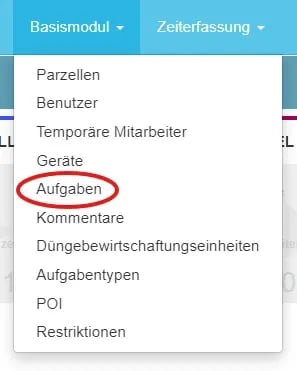
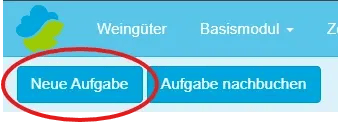
- Klicke nun oben links auf die Schaltfläche Neue Aufgabe.
- Du befindest dich nun im Formular zur Eingabe der Stammdaten deiner Aufgabe. Für die Erstellung einer Aufgabe in VYC / Vineyard Cloud sind stets die folgenden beiden Informationen erforderlich:
- den Aufgabentyp / die Bezeichnung
- sowie mindestens ein Schlag
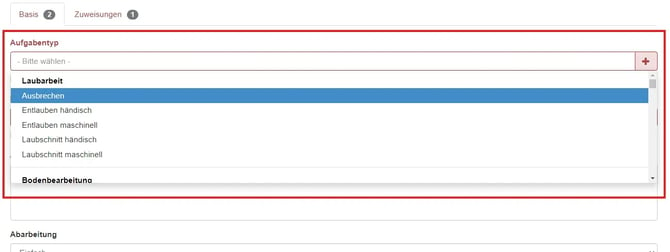
- Bitte wähle jetzt den entsprechenden Aufgabentyp aus:
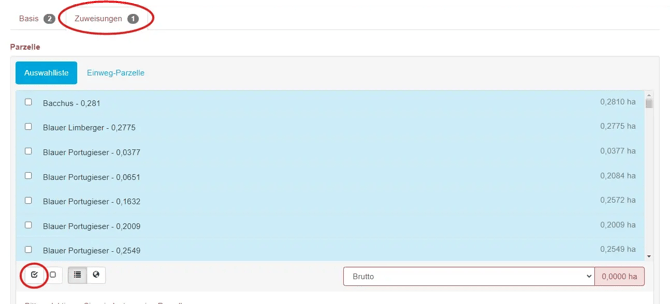
- Jetzt wechselst du oben zum Reiter Zuweisung und wählst die Schläge aus, auf denen die Aufgabe durchgeführt werden soll. Um alle Schläge gleichzeitig auszuwählen, kannst du einfach das Checkbox-Symbol unterhalb der Liste anklicken:
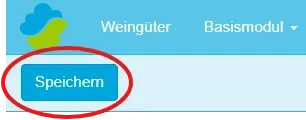
- Jetzt hast du alle erforderlichen Informationen für die Aufgabe eingegeben. Um die Aufgabe zu speichern, klicke bitte oben links auf die Schaltfläche Speichern.
Du hast auch die Möglichkeit, Schläge direkt über die Kartenansicht hinzuzufügen. Klicke dazu auf den "Weltkugel"-Button unterhalb der Liste, um zur Kartenansicht zu wechseln. Selbstverständlich kannst du jederzeit wieder zur Liste zurückkehren.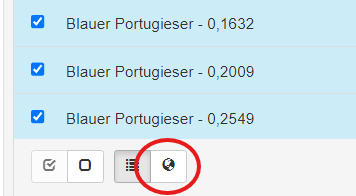
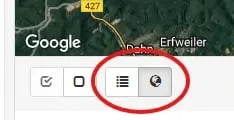
WICHTIG: Bei der Selektion von mehreren Schlägen über die Karte halte die Strg-Taste bzw. die Command-Taste (⌘) gedrückt.
Sobald du die Aufgabe erfolgreich gespeichert hast, öffnet sich automatisch die Detailansicht der Aufgabe, in der du alle relevanten Informationen einsehen kannst: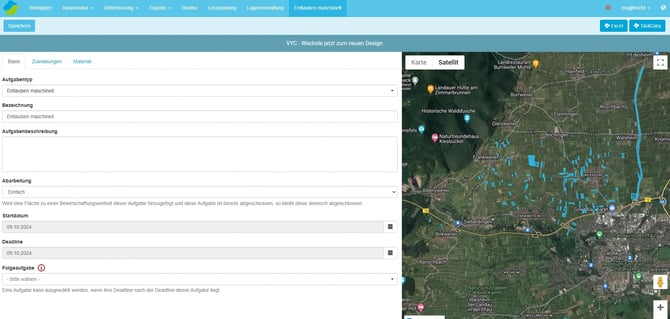
Damit die Aufgabe in der App für dich und deine Mitarbeiter sichtbar ist, musst du nun die entsprechenden Benutzer der Aufgabe zuweisen. Dazu wechselst du einfach oben zum Reiter "Zuweisung" und wählst im Dropdown-Menü die Benutzer aus, die die Aufgabe bearbeiten sollen. Vergiss nicht, deine Änderungen am Ende zu speichern.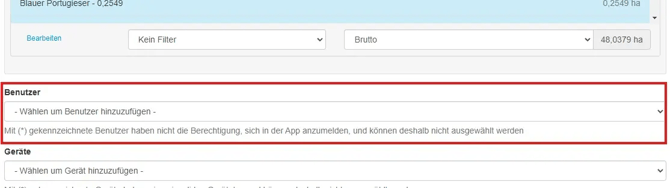
Solltest du einen Benutzer nicht auswählen können und dieser Benutzer mit einem (*) gekennzeichnet sein, bedeutet dies, dass ihm das Recht fehlt, sich in der App anzumelden.
One-Click-Aufgabe
Falls du bereits eine Aufgabe erstellt hast, die die richtigen Schläge und Benutzerzuweisungen enthält, kannst du diese ganz einfach kopieren. Alle relevanten Informationen werden dabei automatisch übernommen. Hier erklären wir dir wie das geht.