
Deine Flächenübersicht bietet dir neben der Stammdatenpflege viele weitere Funktionen. Wie du Aufträge/Aufgaben erstellt erfährst du hier.
So gehst du vor:
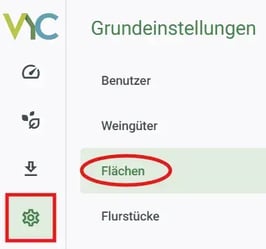
- Wechsle zunächst zu deiner Flächenübersicht in dem du hier klickst, oder selektiere über die Grundeinstellungen den Menüpunkt "Flächen".
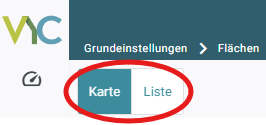
- Du kannst über die Karten- oder die Listenansicht deine Flächen bearbeiten und jederzeit zwischen den zwei Ansichten wechseln, indem du entweder auf Karte oder Liste klickst.
- Auf der rechten Seite findest du sowohl in der Karten- als auch Listenansicht den Filter. Du kannst nach allen Stammdaten, sofern sie hinterlegt sind, suchen.
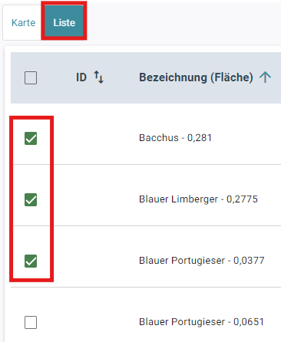
- Selektiere über die Checkboxen deine Flächen, mit denen du einen Auftrag / eine Aufgabe erstellen möchtest.
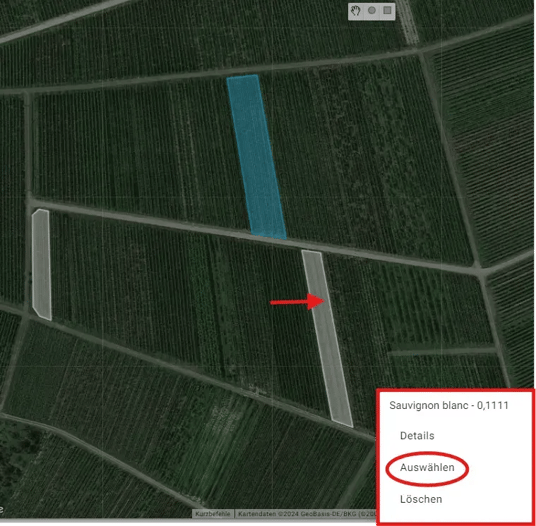
- Alternativ wähle deine Flächen über die Kartenansicht aus, indem du in die jeweiligen Flächen klickst und im Popup Fenster auf "Auswählen" gehst.
- Hast du deine Auswahl getroffen, klicke jetzt rechts oben auf "Erstellen" und wähle "Neue Aufgabe".
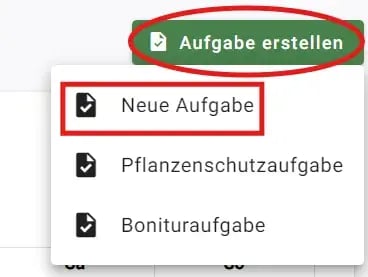
- Du wirst in die Aufgabenmaske weitergeleitet. Unter "Flächen" findest du deine Flächenauswahl wieder. Bearbeite den Auftrag / die Aufgabe wie gewohnt und klicke auf Speichern.
Weitere Artikel, die dir helfen könnten:
- Eine Anleitung zum Flächenfilter und wie du ihn nutzt, findest du in diesem Artikel.
- Wie du einen Auftrag erstellst, kannst du hier nachlesen.
- Aufgaben ohne App abschließen
- Anmelden in der VYC App