
Du möchtest einen neuen Benutzer in VYC anlegen?
In diesem Artikel erfährst du, wie du Benutzer erstellst, Berechtigungen vergibst und den Zugriff auf Web und App verwaltest.
So gehst du vor:
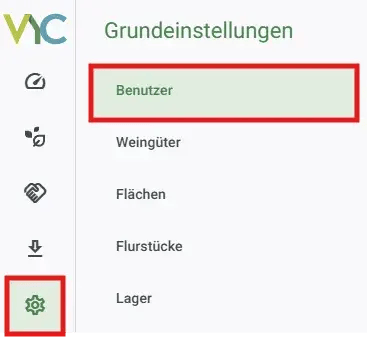
- Öffne im Menü Grundeinstellungen > Benutzer.
- Du befindest dich nun in der Übersicht deiner Benutzer. Klicke rechts oben auf Neu.
Hinweis:
Falls der Button nicht sichtbar ist, fehlen dir die erforderlichen Rechte.
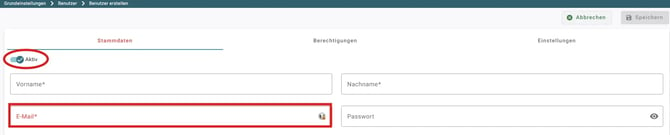
- Beim Anlegen eines neuen Benutzers ist standardmäßig der Status Aktiv voreingestellt.
Folgende Informationen werden benötigt:
- Vorname
- Nachname
- E-Mail-Adresse
Die E-Mail-Adresse wird zum Log In genutzt und muss:
- ein „@“ enthalten (iOS: zusätzlich ein „.de“ oder ähnliches)
- eindeutig im System sein
Sie kann bei Bedarf auch fiktiv sein.
- Hinweis zu Login & Passwort:
Über die hinterlegte E-Mail-Adresse kann ein Einladungslink für den persönlichen VYC-Zugang versendet werden.
Bei fiktiven E-Mail-Adressen kann die Funktion Passwort zurücksetzen nicht genutzt werden.
Das Passwort kann jedoch jederzeit manuell von einem Verwaltungsnutzer überschrieben werden.
-
Wenn du Kosten in VYC dokumentieren möchtest, kannst du folgende Werte hinterlegen:
- Interne Kosten/Std.
Grundlage für interne Kostenkalkulationen - Externe Kosten/Std.
Grundlage für externe Verrechnungssätze
- Interne Kosten/Std.
-
Soll sich ein Benutzer weder im Web noch in der App anmelden können, kannst du den Benutzer an dieser Stelle bereits speichern.
Beispiel:
- Saisonkräfte
- Mitarbeiter ohne eigenen App-Zugang
- Team-Mitglieder, die über die Teamleader-Funktion mitgeführt werden
- Soll sich ein Benutzer per NFC-Tag in der App anmelden können, hinterlege den entsprechenden Code im Feld NFC-Tag.
- Wechsle in den Abschnitt Berechtigungen.
Hier definierst du:
- welche Module sichtbar sind
- welche Daten bearbeitet werden dürfen
- welche Funktionen verfügbar sind

-
Auf der linken Seite findest du die verfügbaren Module. Wähle ein Modul aus und aktiviere die gewünschten Rechte über die Schieberegler.
Ein Recht ist aktiv, wenn:
- der Schalter blau dargestellt wird
- ein Häkchen sichtbar ist
- Nachdem alle Daten und Rechte hinterlegt wurden, klicke oben rechts auf Speichern.
In folgendem Artikel findest du Empfehlungen, welche Rechte für bestimmte Rollen üblicherweise vergeben werden.
➡️Rechtevergabe für verschiedene Nutzerrollen
Du interessierst dich für den Log In mit NFC-Tag für dein Team? Spreche uns an oder schreibe uns eine kurze Nachricht an support@vy-c.com.