
Achtung: Um Flächen im Web abschließen zu können, wird die Benutzerberechtigung "Aufgabe im Web beenden" (Basismodul) benötigt.
Du kannst einzelne Flächen abschließen, oder mehrere gleichzeitig als fertig markieren.
Nutze diese Funktion, um beispielsweise eine Pflanzenschutzaufgabe, die über mehrere Tage, oder von mehreren Benutzern bearbeitet wurde, ganz ohne App korrekt im Web zu dokumentieren.
Einzelne Flächen abschließen
Mehrere Flächen gleichzeitig abschließen
Flächen, die im Web abgeschlossen wurden, werden im Protokoll mit dem Kommentar "Parzelle im Web abgeschlossen" vermerkt.
Einzelne Fläche abschließen
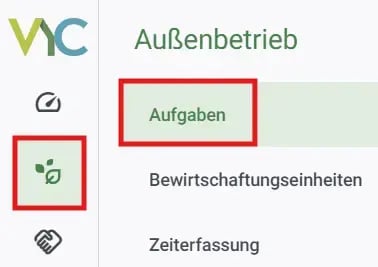
- Gehe im Menüpunkt Außenbetrieb auf Aufgaben oder klicke hier.
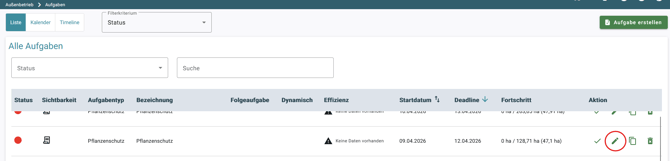
- Wähle aus der Liste eine Aufgabe, die du bearbeiten möchtest.
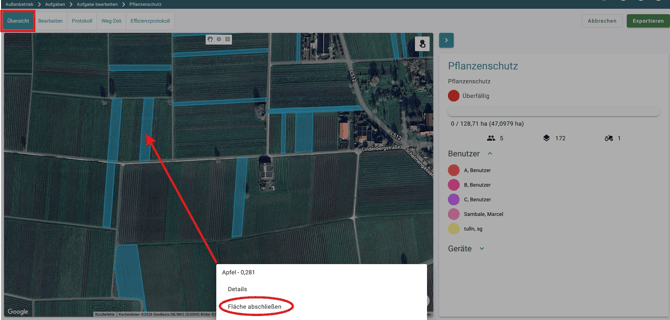
- Du landest auf der Übersichtsseite deiner Aufgabe. Um eine einzelne Flächen über die Karte abzuschließen, klicke die Fläche an, die du abschließen möchtest. Wähle im Pop-Up Fläche abschließen.
- Es öffnet sich ein weiteres Pop-up. Zum Abschließen der Fläche müssen alle Felder ausgefüllt sein.
Wichtig: Für eine korrekte Pflanzenschutzdokumentation oder Kostenanalyse wähle den Benutzer aus, der diese Fläche bearbeitet hat, sowie an welchem Tag und zu welcher Uhrzeit die Fläche bearbeitet wurde. Klicke anschließend auf Bestätigen, um deine Fläche fertig abzuschließen.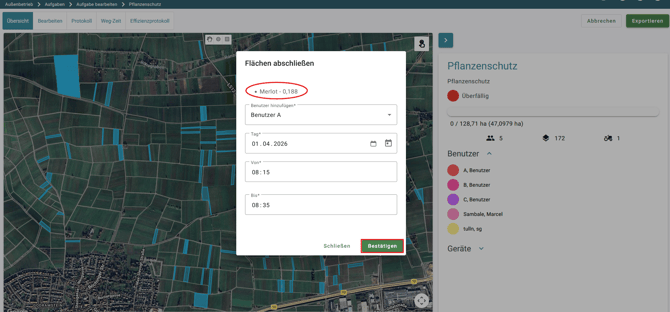
- Alternativ kannst du über den Reiter Bearbeiten in die Stammdaten der Aufgabe wechseln und dort unter Flächen: Ausgewählt einzelne Flächen als abgeschlossen markieren. Klicke hierfür auf das Häkchensymbol in der Spalte Aktion.
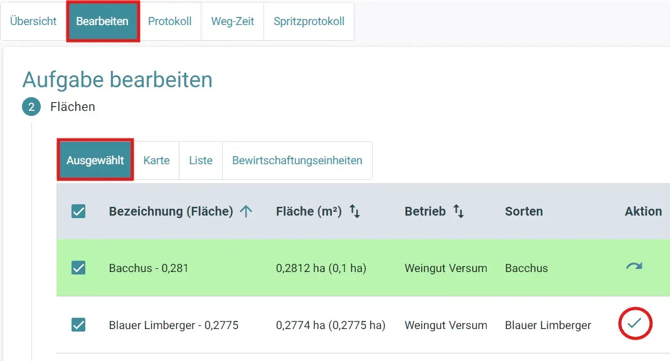
- Es öffnet sich ein Pop-up. Zum Abschließen der Fläche müssen alle Felder ausgefüllt sein.
Wichtig: Für eine korrekte Pflanzenschutzdokumentation oder Kostenanalyse wähle den Benutzer aus, der diese Fläche bearbeitet hat, sowie an welchem Tag und zu welcher Uhrzeit die Fläche bearbeitet wurde. Klicke anschließend auf Bestätigen, um deine Fläche fertig abzuschließen.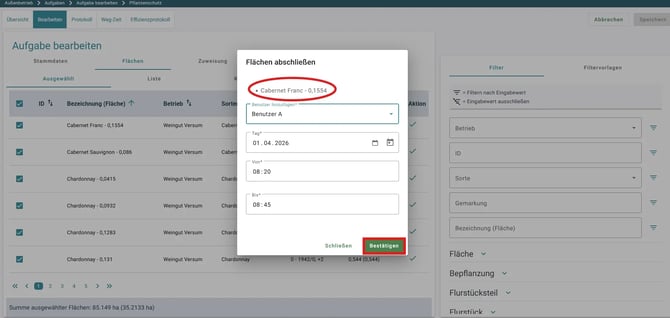
Mehrere Flächen gleichzeitig abschließen
- Gehe im Menüpunkt Außenbetrieb auf Aufgaben oder klicke hier.
- Wähle aus der Liste eine Aufgabe, die du bearbeiten möchtest.
- Du landest auf der Übersichtsseite deiner Aufgabe. Um mehrere Flächen gleichzeitig über die Karte abzuschließen, aktiviere zunächst die Multiselect-Funktion oben rechts im Kartenausschnitt.
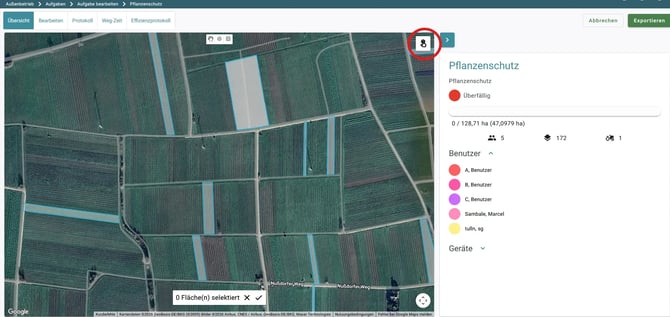
- Klicke nun die Flächen an, die du gleichzeitig abschließen möchtest. Selektierte Flächen füllen sich blau, nicht selektierte Flächen bleiben grau.
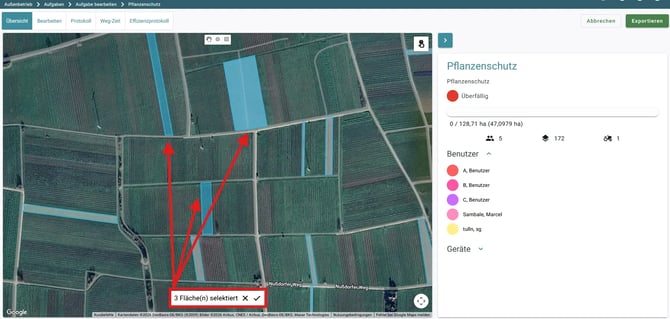
- Fälschlicherweise ausgewählte Fläche wieder abwählen: Klicke erneut in die Fläche, um diese Fläche nicht für den Abschluss zu markieren. Die Fläche wird wieder grau.
- Alle ausgewählten Flächen abwählen und die Multiselect-Funktion beenden: Klicke auf das X.
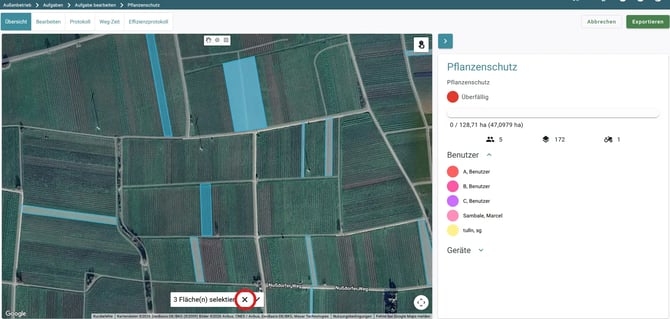
- Ausgewählte Flächen abschließen: Klicke auf das Häkchensymbol.
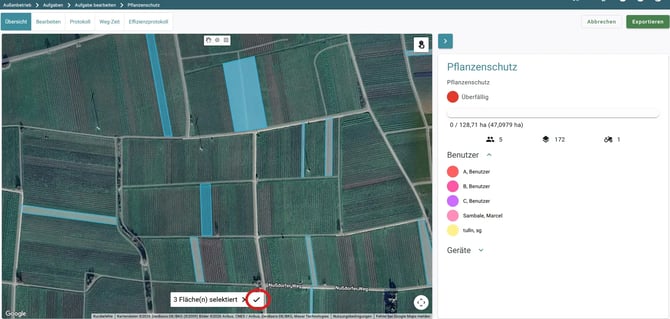
- Es öffnet sich ein Pop-up. Zum Abschließen der Fläche müssen alle Felder ausgefüllt sein.
Wichtig: Für eine korrekte Pflanzenschutzdokumentation oder Kostenanalyse wähle den Benutzer aus, der diese Fläche bearbeitet hat, sowie an welchem Tag und zu welcher Uhrzeit die Fläche bearbeitet wurde. Klicke anschließend auf Bestätigen, um deine Flächen fertig abzuschließen.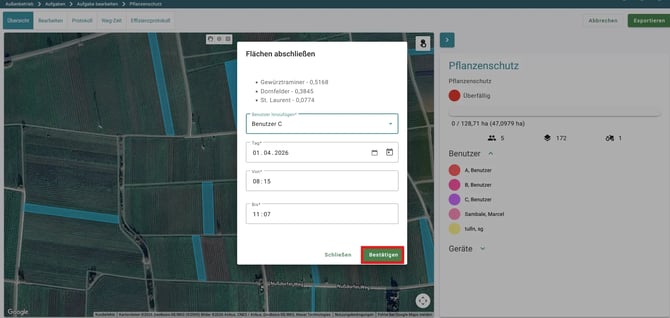
Beim Abschließen über das Web wird die angegebene Zeit anteilsmäßig auf die ausgewählten Flächen verteilt. Dies ist eine theoretische Berechnung. Um die tatsächliche Uhrzeit je Fläche zu dokumentieren, schließe die Flächen einzeln ab, oder nutze die App um Abschlüsse live zu dokumentieren.
Du möchtest nicht nur einzelne Flächen, sondern eine gesamten Auftrag auf einmal als fertig markieren?
In diesem Artikel erfährst du am Beispiel einer Pflanzenschutzaufgabe, wie du Aufträge ganz ohne App im Web beendest.