
Flächenzuweisung = Flächenpriorisierung
Nachdem du im Abschnitt Flächen die Flächenauswahl für eine Aufgabe getroffen hast, kannst du im Bereich Zuweisung die Bearbeitung weiter differenzieren.
Hier legst du fest, welche Benutzer bestimmte Flächen priorisiert bearbeiten sollen.
Beispiel
Eine Aufgabe umfasst insgesamt 10 Flächen und 3 zugewiesene Benutzer.
Die Priorisierung kann wie folgt definiert werden:
- Benutzer A bearbeitet zuerst die Flächen 1, 4 und 5
- Benutzer B bearbeitet zuerst die Flächen 2 und 3
- Benutzer C kann frei aus den verbleibenden Flächen wählen
Darstellung in der App
In der App sehen Benutzer A und B zunächst ausschließlich die ihnen zugewiesenen Flächen.
Alle Benutzer haben jedoch die Möglichkeit, über das Menü weitere Flächen der Aufgabe einzublenden und zu bearbeiten.
Einsatz der Funktion
Diese Funktion wird häufig genutzt, um Arbeitsaufträge gezielt zu strukturieren – zum Beispiel bei Maschinenarbeiten mit erfahrenen und weniger erfahrenen Fahrern.
Sobald ein Benutzer seine zugewiesenen Flächen bearbeitet hat, kann er optional weitere Flächen der Aufgabe anzeigen und übernehmen.
So steuerst du in der App über das Menü die Anzeige der Flächen.
Folge der Schritt-für-Schritt-Anleitung oder springe direkt in den Bereich der dich interessiert:
Benutzer Flächen zuweisen
Benutzer Geräte zuweisen
Material einer Aufgabe zuweisen
Benutzer Flächen zuweisen
- Wechsle zunächst bei der Auftragerstellung in den Abschnitt Zuweisung.
- Wähle aus dem Dropdown deine Mitarbeiter aus, die diesen Auftrag bearbeiten sollen. Hast du aus Versehen einen falschen Mitarbeiter ausgewählt, kannst du diesen über das Mülleimer Symbol wieder entfernen. Klicke auf den kleinen Pfeil um dir bereits zugewiesene Flächen anzeigen lassen.
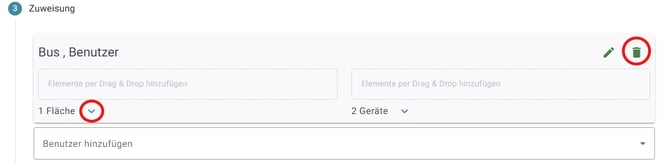
- Um einzelnen Benutzern Flächen zuzuweisen, ziehe die entsprechenden Flächen von der Anzeige auf der rechten Seite in den gestrichelten Bereich unterhalb des Benutzernamens.
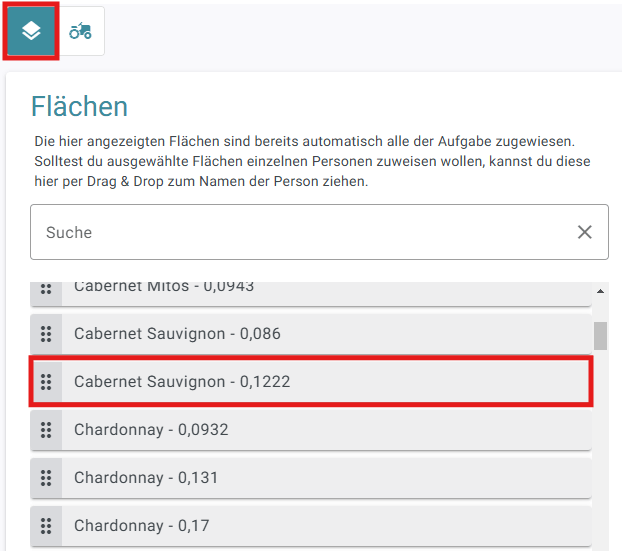
- Vergiss nicht, deinen Auftrag abzuspeichern.
Sichtbarkeit von Flächen in der App steuern
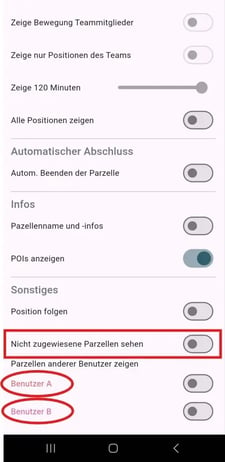
Appnutzer können wechseln zwischen der Anzeige der zugewiesenen Flächen und/oder der nicht-zugewiesenen Flächen.
1. Öffne das Menü in der Aufgabe
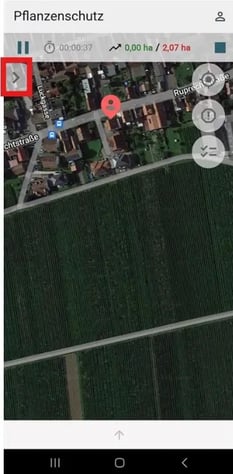
2. Scrolle nach unten in den Bereich Sonstiges. Aktiviere Nicht zugewiesene Parzellen sehen, um alle nicht-zugewiesenen Flächen zu sehen. Aktiviere die anderen Benutzer, um die zugewiesenen Flächen dieser Benutzer zu sehen.
Benutzer Geräte zuweisen
Du kannst bei der Auftragerstellung definieren, welcher Mitarbeiter welche Geräte mitnehmen soll. Die Mitnahme wird in der App dann abgefragt.
Alternativ kannst du deinen Mitarbeitern die Auswahl der Geräte offen lassen (= keine Gerätezuweisung). Haben sie von dir die Anweisung die entsprechenden Geräte in der App zu vermerken, können sie bei Start des Auftrags aus der Geräteliste auswählen, welche Geräte sie tatsächlich mitnehmen.
- Wechsle zunächst bei der Auftragerstellung in den Abschnitt Zuweisung.
- Wähle aus dem Dropdown deine Mitarbeiter aus, die diese Aufgabe bearbeiten sollen. Deine ausgewählten Benutzer werden untereinander aufgelistet. Hast du aus Versehen einen falschen Mitarbeiter ausgewählt, kannst du diesen über das Mülleimer Symbol wieder entfernen. Zugewiesene Geräte kannst du dir über das Pfeil Symbol anzeigen lassen. Alle zugewiesenen Geräte werden die dann an dieser Stelle aufgelistet.

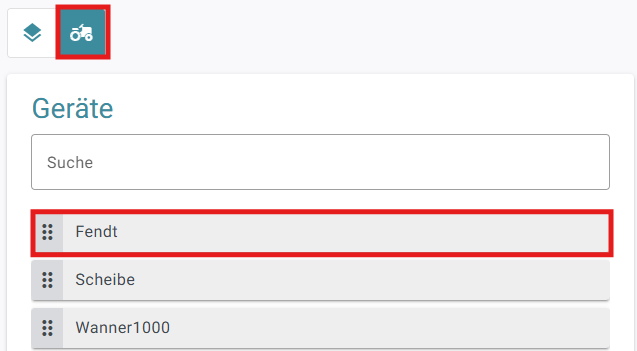
- Um einzelnen Benutzern Geräte zuzuweisen, wechsle in der Anzeige auf der rechten Seite von Flächen auf Geräte, indem du auf das Traktor Symbol klickst. Ziehe die entsprechenden Geräte in den gestrichelten Bereich unterhalb des Benutzernamens. Bei mehreren Geräten ziehe diese nacheinander in den gestrichelten Bereich.
- Vergiss nicht, deinen Auftrag abzuspeichern.
Du hast noch keine Geräte angelegt? Hier erfährst du, wie du ganz einfach damit startest.
Materialzuweisung
Nehme in deinen Aufträgen das benötigte Material auf, um deine Kosten im Blick zu behalten. Du kannst dein Lager auch pflegen, damit du jederzeit deine Bestandsmengen kennst und somit weißt, wann du wieviel nachkaufen solltest.
Du siehst bei dir noch keine Materialien? Hier erfährst du, wie du ganz einfach Artikel im Lager anlegst.
- Wechsle bei der Auftragerstellung in den Abschnitt Material.
- Du kannst entscheiden, ob die Materialberechnung auf Basis der Brutto- oder Nettofläche erfolgen soll. Voreingestellt ist die Bruttofläche.
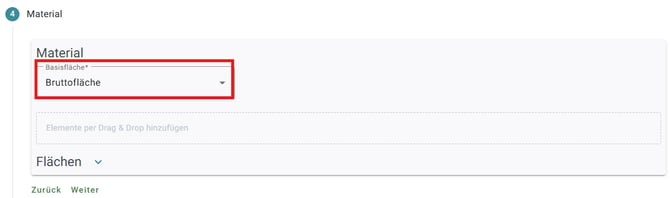
- Ähnlich wie bei der Flächen- und Gerätezuweisung findest du auf der rechten Seite eine Auswahl deiner Materialien. Um einzelnen Benutzern Geräte zuzuweisen, wechsle in der Anzeige auf der rechten Seite von Flächen auf Geräte, indem du auf das Traktor Symbol klickst. Ziehe die entsprechenden Geräte in den gestrichelten Bereich unterhalb des Benutzernamens.
- Vergiss nicht, deinen Auftrag abzuspeichern.
In Pflanzenschutzaufgaben beinhaltet die Materialzuweisung weitere Datenfelder, damit die Pflanzenschutzmittelberechnung erfolgen kann. Bitte schaue in diesem Artikel nach, wenn du Hilfe bei der Materialzuweisung von Pflanzenschutzaufgaben benötigst.