---
title: Leseanmeldung und Lesetermine in VYC
description: Erfahre, wie du in VYC Lesetermine buchst, verwaltest und kontrollierst. Von der Anmeldung über die Übersicht bis zum Download der Klassifizierungsbögen – Schritt für Schritt erklärt.
---
[Zu Content springen](https://kb.vy-c.com/leseanmeldung-und-lesetermine-in-vyc#main-content)
[Kundenportal](https://ticket.vy-c.com/start?hsLang=de)
[](https://kb.vy-c.com/?hsLang=de)
- [VYC | Wissensdatenbank](https://kb.vy-c.com/)
- [zurück zur Anwendung](https://my.vineyard-cloud.com/ui/dashboard)
Hauptnavigation öffnen
Hauptnavigation schließen
- [VYC | Wissensdatenbank](https://kb.vy-c.com/)
- [zurück zur Anwendung](https://my.vineyard-cloud.com/ui/dashboard)
- [Kundenportal](https://ticket.vy-c.com/start)
- [zurück zur Anwendung](https://my.vineyard-cloud.com/)
[zurück zur Anwendung](https://my.vineyard-cloud.com/)
Hallo. Wie können wir dir helfen?
- Es gibt keine Vorschläge, da das Suchfeld leer ist.
1. [VYC | Wissensdatenbank](https://kb.vy-c.com/?hsLang=de)
2. [Leseplanung](https://kb.vy-c.com/leseplanung?hsLang=de)
# Leseanmeldung und Lesetermine in VYC
## Erfahre, wie du in VYC Lesetermine buchst, verwaltest und kontrollierst. Von der Anmeldung über die Übersicht bis zum Download der Klassifizierungsbögen – Schritt für Schritt erklärt.
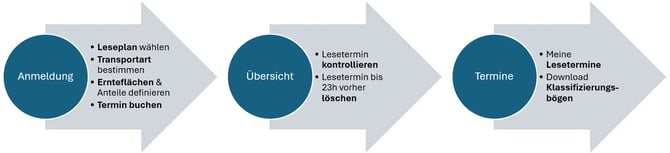
In diesem Artikel erfährst du, wie du Lesetermine buchst, verwaltest und kontrollierst. Nutze die **Inhaltsübersicht**, um direkt zum gewünschten Thema zu springen. Zu den wichtigsten Schritten stehen außerdem kurze **Videoanleitungen** zur Verfügung.
#### Einstieg in die Leseplanung
- [Lesebenachrichtigung ](https://kb.vy-c.com/leseanmeldung-und-lesetermine-in-vyc#vyc-hp-email)
- [Anmelden in VYC](https://kb.vy-c.com/leseanmeldung-und-lesetermine-in-vyc#vyc-hp-login)
#### Kalender: Übersicht der Lesepläne
- [Video: Lesetermin buchen](https://kb.vy-c.com/leseanmeldung-und-lesetermine-in-vyc#vyc-calender)
- [Termin buchen](https://kb.vy-c.com/leseanmeldung-und-lesetermine-in-vyc#vyc-calender2)
#### Anmeldung: Lesetermin buchen
- [Video: Lesetermin buchen](https://kb.vy-c.com/leseanmeldung-und-lesetermine-in-vyc#vyc-hp-video1)
- [Termin buchen](https://kb.vy-c.com/leseanmeldung-und-lesetermine-in-vyc#vyc-hp-buchen)
#### Übersicht: Leseanmeldungen verwalten
- [Video: Lesetermin kontrollieren](https://kb.vy-c.com/leseanmeldung-und-lesetermine-in-vyc#vyc-hp-video2)
- [Video: Lesetermin löschen](https://kb.vy-c.com/leseanmeldung-und-lesetermine-in-vyc#vyc-hp-video3)
- [Kartenansicht](https://kb.vy-c.com/leseanmeldung-und-lesetermine-in-vyc#vyc-hp-karte)
- [Liste sortieren](https://kb.vy-c.com/leseanmeldung-und-lesetermine-in-vyc#vyc-hp-sortieren)
- [nach Status filtern](https://kb.vy-c.com/leseanmeldung-und-lesetermine-in-vyc#vyc-hp-status)
- [nach Flächen filtern](https://kb.vy-c.com/leseanmeldung-und-lesetermine-in-vyc#vyc-hp-areafilter)
- [Lesetermin löschen](https://kb.vy-c.com/leseanmeldung-und-lesetermine-in-vyc#vyc-hp-delete)
#### Termine: Eigene Lesetermine und Dokumente
- [Video: Klassifizierungsbögen exportieren](https://kb.vy-c.com/leseanmeldung-und-lesetermine-in-vyc#vyc-hp-video4)
- [Meine Termine](https://kb.vy-c.com/leseanmeldung-und-lesetermine-in-vyc#vyc-hp-download)
---
### Einstieg Leseplanung
1. Klicke auf den**[Link](https://my.vineyard-cloud.com/ui/harvestplanning/tenant-overview)** in der **Emailbenachrichtigung** oder melde dich über das **Mitgliederportal** an, um zur Leseanmeldung zu gelangen.
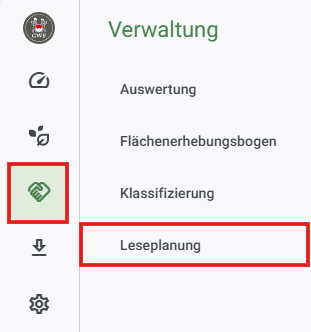
2. Alternativ kannst du dich direkt in [VYC](https://my.vineyard-cloud.com/) anmelden und über **Verwaltung \> Leseplanung** zur Leseanmeldung wechseln.
---
### Kalender
1. Im Bereich Kalender findest du alle aktuellen Lesepläne.
2. Klicke auf einen Leseplan, um einen Lesetermin für den ausgewählten Tag zu finden.
3. Wähle die gewünschte Transportart aus und klicke anschließend auf **Zur Flächenauswahl**.
4. Wähle die Flächen aus, die du zur Lese anmelden möchtest.
Du kannst Flächen entweder in der Liste markieren oder direkt in der Kartenansciht auswählen.
Passe bei Bedarf den anzumeldenden Flächenanteil an und klicke anschließend auf **Termin finden**.
5. Nun werden dir die ausgewählte Flächengröße sowie die geschätze Erntemenge angezeigt.
6. Darunter findest du alle Lesetermine für deine Auswahl.
Ist in der Spalte **Aktion** ein Kalendersymbol vorhanden, kannst du den Termin direkt buchen.
7. Nach erfolgreicher Buchung erhältst du eine Bestätigung.
Der Lesetermin ist damit **verbindlich** **gebucht**. Eine zusätzliche Freigabe durch die Verwaltung ist **nicht erforderlich. **
8. **Kein Kalendersymbol vorhanden?**
Die ausgewählte Fläche überschreitet die freie Kapazität des Termins. Reduziere die Flächenauswahl und suche erneut nach Terminen.
**Keine Termine gefunden?**
Für deine aktuelle Transportart und Flächenauswahl stehen derzeit keine Termine zur Verfügung. Passe deine Auswahl an oder wende dich an die Verwaltung.
---
### Anmeldung
1. Im Bereich Anmeldung findest du alle Lesepläne, für die eine Anmeldung möglich ist.
Zu jedem Leseplan siehst du auf einen Blick:
- wie viele Flächen enthalten sind,
- wie viele noch angemeldet werden können,
- wie viele bereits angemeldet wurden,
- und wie viele bereits abgeliefert wurden.
2. Klicke in der Spalte **Aktion** auf das Kalendersymbol, um Flächen für den ausgewählten Leseplan anzumelden.
3. Wähle die gewünschte Transportart aus und klicke anschließend auf **Zur Flächenauswahl**.
4. Wähle die Flächen aus, die du zur Lese anmelden möchtest.
Du kannst Flächen entweder in der Liste markieren oder direkt in der Kartenansciht auswählen.
Passe bei Bedarf den anzumeldenden Flächenanteil an und klicke anschließend auf **Termin finden**.
5. Nun werden dir die ausgewählte Flächengröße sowie die geschätze Erntemenge angezeigt.
6. Darunter findest du alle Lesetermine für deine Auswahl.
Ist in der Spalte **Aktion** ein Kalendersymbol vorhanden, kannst du den Termin direkt buchen.
7. Nach erfolgreicher Buchung erhältst du eine Bestätigung.
Der Lesetermin ist damit **verbindlich** **gebucht**. Eine zusätzliche Freigabe durch die Verwaltung ist **nicht erforderlich. **
8. **Kein Kalendersymbol vorhanden?**
Die ausgewählte Fläche überschreitet die freie Kapazität des Termins. Reduziere die Flächenauswahl und suche erneut nach Terminen.
**Keine Termine gefunden?**
Für deine aktuelle Transportart und Flächenauswahl stehen derzeit keine Termine zur Verfügung. Passe deine Auswahl an oder wende dich an die Verwaltung.
---
### Übersicht
Lesetermin kontrollieren:
Lesetermin löschen:
1. Wechsle in den Tab **Übersicht**.
2. Hier kannst du prüfen, ob alle gewünschten Flächen erfolgreich zur Lese angemeldet wurden.
3. In der Übersicht stehen dir zwei Ansichten zur Verfügung:
- Liste mit allen Flächen, Statusinformationen und Aktionen
- Karte mit dem Status deiner Flächen
4. Klappe die Tabelle bei Bedarf über den Pfeil auf, um alle Informationen übersichtlich anzuzeigen.
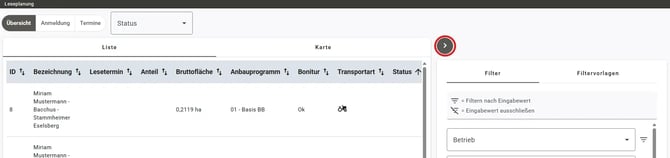
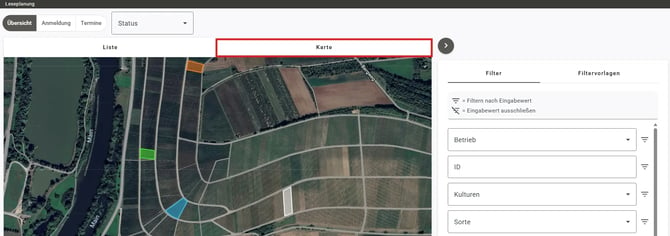
5. Über den Tab **Karte** erhältst du einen schnellen Überblick über den Status deiner Flächen.
6. Die Kartenansicht dient ausschließlich der Übersicht.
Die Farben zeigen den aktuellen Status deiner Flächen:
- **Blau:** angemeldet
- **Orange:** teilweise angemeldet
- **Grün:** gelesen
- **Weiß:** noch nicht angemeldet
7. In der Listenansicht findest du detaillierte Informationen zu jeder Fläche.
Hier erkennst du unter anderem,
- für welchen Termin die Fläche angemeldet wurde,
- welcher Flächenanteil angemeldet ist,
- und welchen aktuellen Status die Anmeldung besitzt.
**Hinweis:** Die angezeigte Flächengröße bezieht sich immer auf den angemeldeten Flächenanteil.
8. Folgende Status können angezeigt werden:
**✔️ Angemeldet:** Der Lesetermin wurde vebindlich gebucht. Die Fläche **darf angeliefert** werden.
❌ **Abgelehnt:** Die Anmeldung wurde von der Verwaltung abgelehnt. Die Fläche **muss erneut angemeldet** werden.
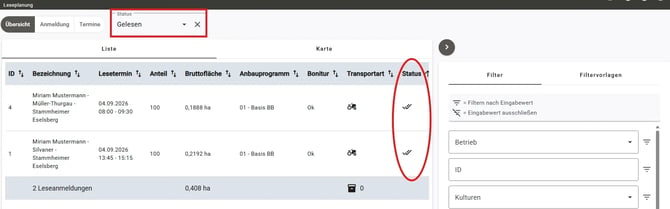
**✔️✔️ Gelesen:** Diese Fläche wurde bereits beerntet.
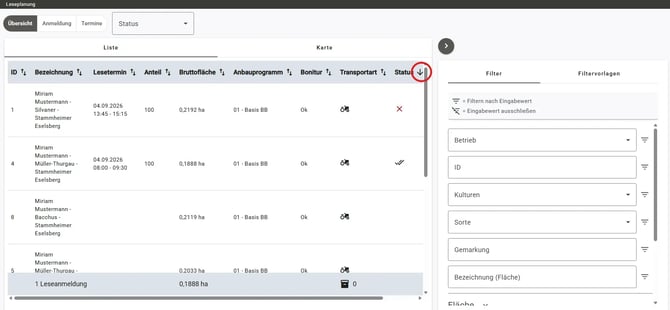
9. Über den **Pfeil** in der jeweiligen Spaltenüberschrift kannst du die Liste nach verschiedenen Kriterien sortieren.
10. Über den Filter **Status** kannst du dir gezielt Flächen mit einem bestimmten Bearbeitungsstand anzeigen lassen, beispielsweise nur bereits gelesene oder abgelehnte Flächen.
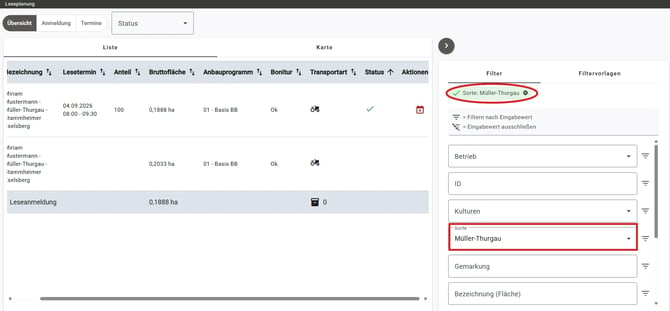
11. Mit dem **Flächenfilter** auf der rechten Seite kannst du deine Flächen nach verschiedenen Eigenschaften filtern, zum Beispiel nach Rebsorte, Lage oder weiteren Flächenmerkmalen.
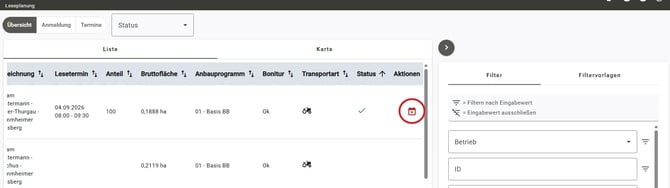
12. Lesetermine können bis **23 Stunden vor dem Termin** gelöscht werden.
Klicke dazu in der Spalte **Aktion** auf das rote Kalendersymbol.
Anschließend kannst du für diese Fläche einen neuen Lesetermin buchen.
---
### Termine
1. Im Tab **Termine** findest du alle von dir gebuchten Lesetermine.
Für jeden Termin kannst du die zugehörigen Klassifizierungsbögen herunterladen.
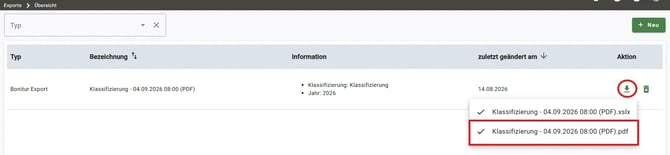
Klicke dazu in der Spalte **Aktion** auf das Download-Symbol.
Die Dokumente werden im **[Exportbereich](https://my.vineyard-cloud.com/ui/export)** bereitgestellt. Klicke in der Spalte Aktion auf den Pfeil und wähle das Format PDF, um den Download zu starten.**
**
**Hinweis:** Während der Leseplanung können sich Termine und Kapazitäten ändern. Aktualisiere die Seite bei Bedarf, um den aktuellen Stand anzuzeigen.
- [Erste Schritte](https://kb.vy-c.com/erste-schritte?hsLang=de)
- [Aufgaben / Aufträge](https://kb.vy-c.com/aufgaben-auftr%C3%A4ge?hsLang=de#main-content)
- [Bewirtschaftungseinheit](https://kb.vy-c.com/aufgaben-auftr%C3%A4ge?hsLang=de#bewirtschaftungseinheit)
- [Schlagkartei](https://kb.vy-c.com/schlagkartei?hsLang=de)
- [Benutzerverwaltung](https://kb.vy-c.com/benutzerverwaltung?hsLang=de)
- [Pflanzenschutz](https://kb.vy-c.com/pflanzenschutz?hsLang=de#main-content)
- [Auswertungen / Dokumentation](https://kb.vy-c.com/pflanzenschutz?hsLang=de#auswertungen-dokumentation)
- [DüV](https://kb.vy-c.com/d%C3%BCv?hsLang=de)
- [Lager](https://kb.vy-c.com/lager?hsLang=de#main-content)
- [Stammdaten](https://kb.vy-c.com/lager?hsLang=de#stammdaten)
- [Pflanzenschutz](https://kb.vy-c.com/lager?hsLang=de#pflanzenschutz)
- [Externe Daten](https://kb.vy-c.com/externe-daten?hsLang=de#main-content)
- [Shape-Daten](https://kb.vy-c.com/externe-daten?hsLang=de#shape-daten)
- [Mobile Apps](https://kb.vy-c.com/mobile-apps?hsLang=de)
- [Multi-Account](https://kb.vy-c.com/multi-account?hsLang=de)
- [Leseplanung](https://kb.vy-c.com/leseplanung?hsLang=de)
- [Flächenerhebungsbogen](https://kb.vy-c.com/fl%C3%A4chenerhebungsbogen?hsLang=de)
- [VYC Fleet](https://kb.vy-c.com/vyc-fleet?hsLang=de#main-content)
- [Hardware](https://kb.vy-c.com/vyc-fleet?hsLang=de#hardware)
- [Software](https://kb.vy-c.com/vyc-fleet?hsLang=de#software)
- [Support](https://kb.vy-c.com/support?hsLang=de)
[](https://www.vy-c.com)
VYC | Wissensdatenbank
Copyright © 2026, Vineyard Cloud GmbH
```json
{
"@context" : "https://schema.org",
"@type" : "VideoObject",
"contentUrl" : "https://3222865.fs1.hubspotusercontent-eu1.net/hubfs/3222865/video_assets/461628574908/inherited/web_optimized.mp4",
"dateModified" : "2026-08-28T13:52:28.694Z",
"duration" : "PT47S",
"height" : 902,
"name" : "Kalender - Lesetermin buchen",
"thumbnailUrl" : "https://service.vy-c.com/hubfs/Kalender%20-%20Lesetermin%20buchen.mp4/medium.jpg",
"uploadDate" : "2026-08-28T13:52:28.692Z",
"width" : 1852
}
```
```json
{
"@context" : "https://schema.org",
"@type" : "VideoObject",
"contentUrl" : "https://3222865.fs1.hubspotusercontent-eu1.net/hubfs/3222865/video_assets/461627496687/inherited/web_optimized.mp4",
"dateModified" : "2026-08-28T14:53:29.444Z",
"duration" : "PT49S",
"height" : 902,
"name" : "Lesetermin buchen2",
"thumbnailUrl" : "https://service.vy-c.com/hubfs/Lesetermin%20buchen2.mp4/medium.jpg",
"uploadDate" : "2026-08-28T14:53:29.442Z",
"width" : 1858
}
```
```json
{
"@context" : "https://schema.org",
"@type" : "VideoObject",
"contentUrl" : "https://3222865.fs1.hubspotusercontent-eu1.net/hubfs/3222865/video_assets/461628985547/inherited/web_optimized.mp4",
"dateModified" : "2026-08-28T15:01:36.250Z",
"duration" : "PT23S",
"height" : 904,
"name" : "Übersicht - Lesetermin kontrollieren-1",
"thumbnailUrl" : "https://service.vy-c.com/hubfs/%C3%9Cbersicht%20-%20Lesetermin%20kontrollieren-1.mp4/medium.jpg",
"uploadDate" : "2026-08-28T15:01:36.248Z",
"width" : 1864
}
```
```json
{
"@context" : "https://schema.org",
"@type" : "VideoObject",
"contentUrl" : "https://3222865.fs1.hubspotusercontent-eu1.net/hubfs/3222865/video_assets/461627485387/inherited/web_optimized.mp4",
"dateModified" : "2026-08-28T15:05:49.951Z",
"duration" : "PT24S",
"height" : 904,
"name" : "Übersicht - Lesetermin löschen-1",
"thumbnailUrl" : "https://service.vy-c.com/hubfs/%C3%9Cbersicht%20-%20Lesetermin%20l%C3%B6schen-1.mp4/medium.jpg",
"uploadDate" : "2026-08-28T15:05:49.949Z",
"width" : 1858
}
```
```json
{
"@context" : "https://schema.org",
"@type" : "VideoObject",
"contentUrl" : "https://3222865.fs1.hubspotusercontent-eu1.net/hubfs/3222865/video_assets/461628994752/inherited/web_optimized.mp4",
"dateModified" : "2026-08-28T15:10:25.424Z",
"duration" : "PT25S",
"height" : 904,
"name" : "Termine - Klassifizierung-1",
"thumbnailUrl" : "https://service.vy-c.com/hubfs/Termine%20-%20Klassifizierung-1.mp4/medium.jpg",
"uploadDate" : "2026-08-28T15:10:25.422Z",
"width" : 1858
}
```