
Du möchtest mehrere Flächen gleichzeitig bearbeiten oder löschen?
Mit der Funktion Mehrfach-Update kannst du mehrere Flächen auf einmal auswählen und gemeinsame Änderungen durchführen.
Achtung: Die Mehrfachbearbeitung ermöglicht es, mehrere Datensätze gleichzeitig zu ändern, einschließlich der Möglichkeit einer Massenlöschung. Um unbeabsichtigte Löschungen zu vermeiden, achte darauf, die Benutzerrechte sorgfältig zu vergebe
So gehst du vor:
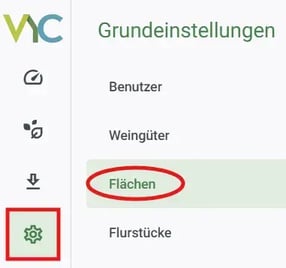
- Öffne im Menü Grundeinstellungen den Bereich Flächen.
- Wähle die Flächen aus, die du bearbeiten möchtest.
Dafür stehen dir zwei Ansichten zur Verfügung. -
Flächen über die Kartenansicht auswählen:
- Klicke in der Karte auf die gewünschte Fläche.
- Unten öffnet sich ein kleines Fenster. Klicke auf Auswählen.
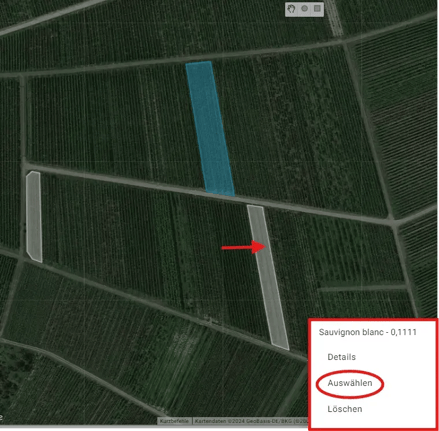
- Die ausgewählte Fläche wird blau hervorgehoben.
💡Nutze bei Bedarf den Filter auf der rechten Seite, um schneller die passenden Flächen zu finden. -
Flächen über die Listenansicht auswählen
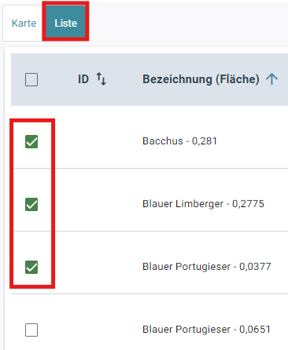
- Wechsle in die Listenansicht.
- Markiere die gewünschten Flächen über die Checkboxen.
💡Auch hier kannst du den Filter verwenden, um deine Auswahl einzugrenzen.
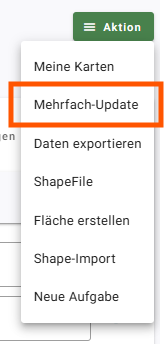
- Sobald du alle Flächen selektiert hast, klicke oben rechts auf Aktion und wähle Mehrfach-Update.
- Auf der rechten Seite erscheint eine Übersicht deiner ausgewählten Flächen. Falls eine Fläche fehlt oder versehentlich ausgewählt wurde, gehe zurück zur Flächenübersicht und passe deine Auswahl an.
-
Du kannst nun
- Flächen löschen oder
- Flächenattribute überschreiben
- Flächen löschen: Klicke oben rechts auf Flächen löschen.

- Flächenattribute überschreiben: Klicke links auf weitere Änderungen hinzufügen. Wähle im Dropdown das Attribut aus, das du für alle selektierten Flächen bearbeiten möchtest.
- Um ein Attribut wieder zu entfernen, klicke auf das Mülleimersymbol.
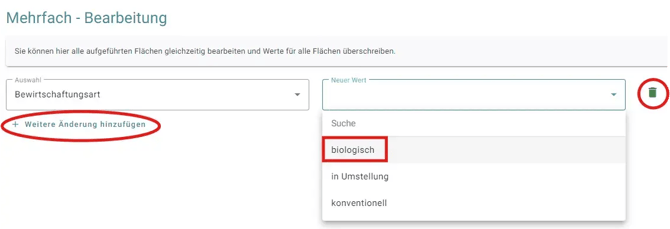
- Über Weitere Änderungen hinzufügen kannst du mehrere Attribute gleichzeitig bearbeiten.
- Klicke oben rechts auf Speichern, um deine Änderungen zu sichern.