In VYC kannst du sogenannte POI (Points of Interest) nutzen, um wichtige Orte oder Standorte auf der Karte zu markieren und zu verwalten.
Hinweis: das Erstellen, Bearbeiten und Löschen von POI setzt bestimmte Nutzerrechte voraus.
Was sind POI in VYC?
POI sind frei definierbare Punkte auf der Karte, die du zur Organisation deiner betrieblichen Abläufe nutzen kannst.
Sie können beispielsweise genutzt werden für:
- Standorte mit Reparaturbedarf
- Übergabepunkte oder Sammelstellen
- Lagerplätze oder Ladepunkte
- sonstige relevante Orte im Betrieb
POI helfen dir dabei, wichtige Orte schnell auf der Karte zu finden und in deine Arbeitsprozesse einzubinden.
POI im Web erstellen und bearbeiten
POI erstellen:
- Öffne im Menü Außenbetrieb > POI.
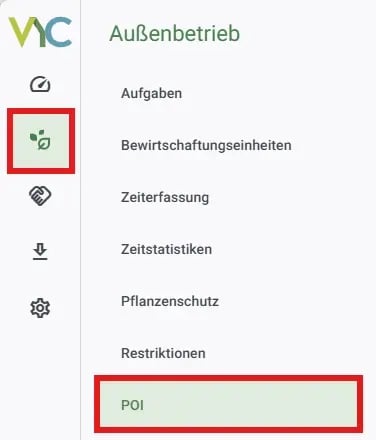
- Alle angelegten POI findest du hier aufgelistet. Klicke auf Neu zum Erstellen eines neuen POI.

- Wähle einen POI und füge ggfl eine Beschreibung hinzu.
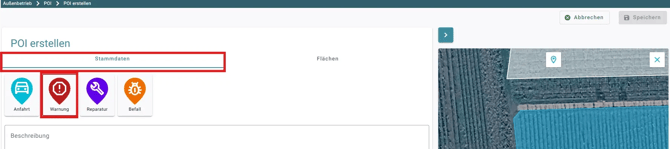
- Zoome in der Karte in den Bereich, indem du den POI setzen möchtest und klicke auf das Polygon. Das ausgewählte Polygon verfärbt sich blau.
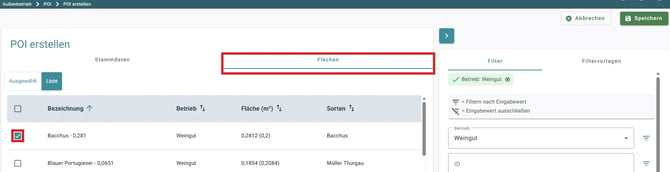
- Wechsle alternativ in den Tab Flächen und nutze den Flächenfilter, um die Fläche zu suchen und zu selektieren, auf der du den POI setzen möchtest.
- Wechsle zurück zu Stammdaten. Deine selektierte Fläche erscheint blau in der Karte.
- Aktiviere die Pin-Funktion der Karte. Bei Aktivierung wird der Button blau.
- Klicke auf die gewünschte Position auf der Karte um den POI zu setzen.
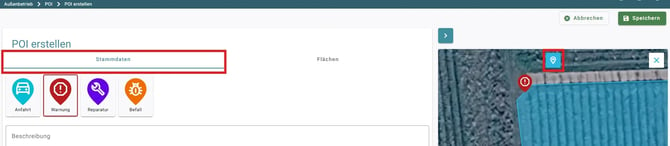
- Klicke oben rechts auf Speichern.
POI bearbeiten:
- Wähle den gewünschten POI aus der Liste und klicke auf das Stiftsymbol um den POI zu bearbeiten.
- Klicke auf das Mülleimersymbol um den POI zu löschen.
POI in der App erstellen und bearbeiten
Auch in der VYC App kannst du POI direkt erfassen und verwalten.
POI erstellen:
- Öffne die Kartenansicht in der App.
- Tippe etwas länger auf die gewünschte Position.
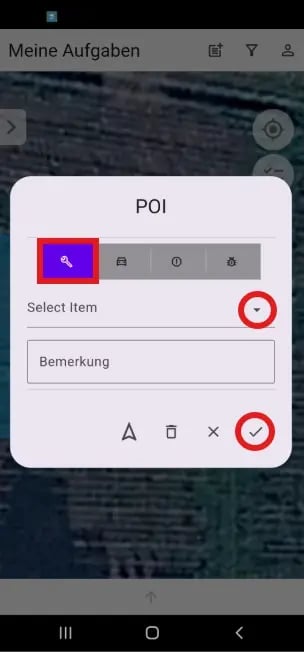
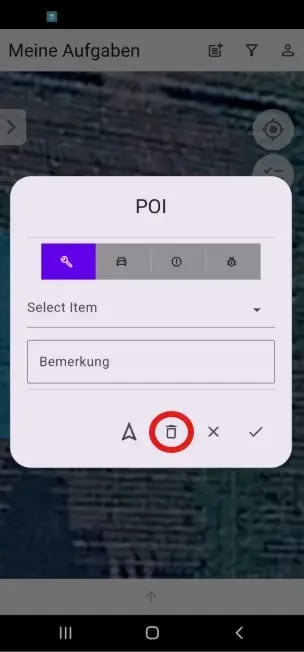
- Wähle im Popup dein POI der Wahl. Bei einigen POI kannst du zusätzlich ein Merkmal aus dem Dropdown wählen. Füge bei Bedarf eine Bemerkung hinzu und tippe zum Speichern auf das Häkchen.
POI bearbeiten:
- Öffne die Kartenansicht.
- Tippe auf den bestehenden POI.
- Bearbeite die Details und tippe auf das Häkchen zum Speichern.
- Zum Löschen des POI tippe auf das Mülleimersymbol.