
Du möchtest ein Polygon in VYC bearbeiten?
Im folgenden erklären wir die unterschiedlichen Möglichkeiten, wie du eine Fläche bearbeiten kannst. Lese den gesamten Artikel oder springe direkt in den Abschnitt der dich interessiert:
KML Datei hochladen
Polygonpunkte verschieben
Polygon neu zeichnen
Polygon übertragen
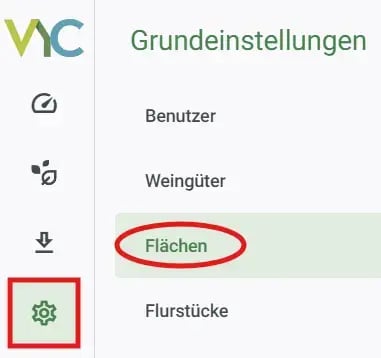
- Um eine Fläche zu bearbeiten, wähle im Menü den Bereich Flächen.
- Suche deine Fläche, die du bearbeiten möchtest über den Flächenfilter und selektiere die Fläche indem du
a) direkt in der Karte auf das Polygon und anschließend im Popup auf Details klickst
oder
b) auf Liste wechselst und in der Spalte Aktion auf das Stiftsymbol klickst.
- Eine Anleitung, wie du den Flächenfilter nutzt, findest du in diesem Artikel.
- Sobald du eine Fläche zur Bearbeitung selektiert hast, landest du zunächst auf der Übersichtsseite deiner Fläche. Wechsle in den Tab Bearbeiten.
- KML Datei hochladen:
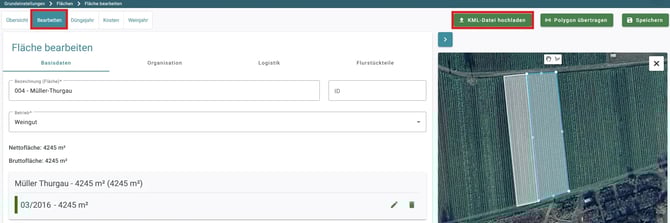
- Klicke auf KML-Datei hochladen
- wähle deine KML-Datei und klicke auf Öffnen
- in der Kartenansicht wird die das neue Polygon angezeigt
- Polygonpunkte verschieben:
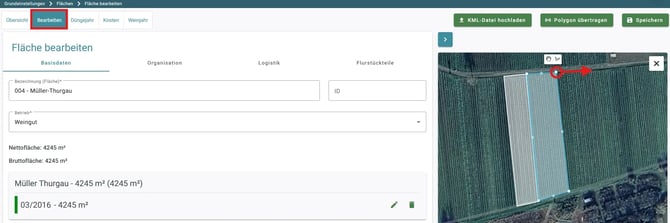
- Klicke auf einen Punkt, halte die Maustaste gedrückt und verschiebe ihn an die gewünschte Position.
- Wiederhole das mit anderen Punkten, bis das Polygon die gewünschte Form hat.
- Polygon neu zeichnen:
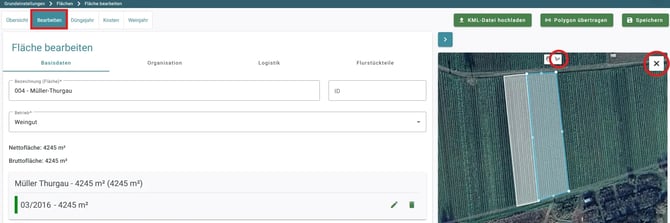
- Lösche das bestehende Polygon über das X.
- Aktiviere anschließend die Funktion Form zeichnen.
- Setze mit jedem Klick in die Karte neue Punkte, um das Polygon neu zu erstellen.
- Polygon übertragen:
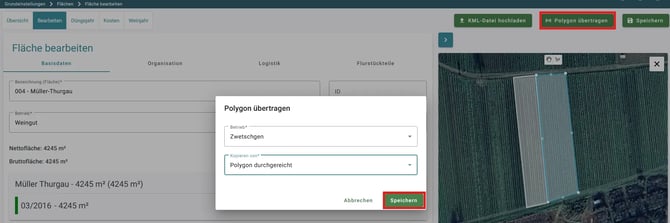
- Klicke auf Polygon übertragen
- Wähle den Betrieb und die Fläche von der du das Polygon übertragen möchtest
- Bestätige die Übertragung über Speichern.
Vergiss nicht, deine Änderungen abzuspeichern!