
In diesem Artikel erfährst du, wie du die VYC App optimal für deinen Arbeitsalltag einrichtest – von der richtigen Standortfreigabe über die Kartenanzeige bis hin zum automatischen Flächenabschluss.
Die Einstellungen erreichst du über das Menü.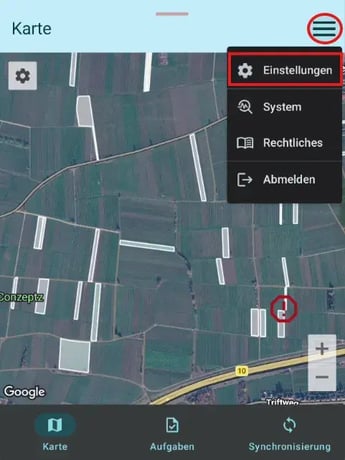
Klicke in den Abschnitt der dich interessiert oder scrolle durch den gesamten Artikel.
Standort & Bewegung
In diesem Bereich legst du fest, wie die App mit deinem aktuellen Standort umgeht. Damit deine Position in einer Aufgabe geteilt wird – sowohl in der VYC Webanwendung als auch in der App – müssen bestimmte GPS-Freigaben aktiv sein.
Klappe die jeweiligen Abschnitte auf, indem du auf den kleinen Pfeil tippst.
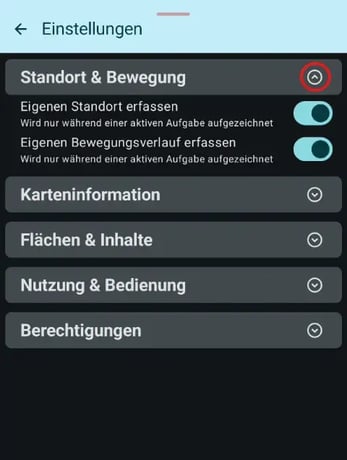
Eigenen Standort erfassen: der Standort wird während einer aktiven Aufgabe aufgezeichnet.
Eigenen Bewegungsverlauf erfassen: der der Bewegungsverlauf wird während einer aktiven Aufgabe aufgezeichnet.
Hinweis: Ohne Freigabe zu Standort & Bewegung können die Einstellungen unter Karteninformation nicht aktiviert werden.
Karteninformation
Du kannst selbst bestimmen, welche Details dir auf der Karte angezeigt werden sollen.
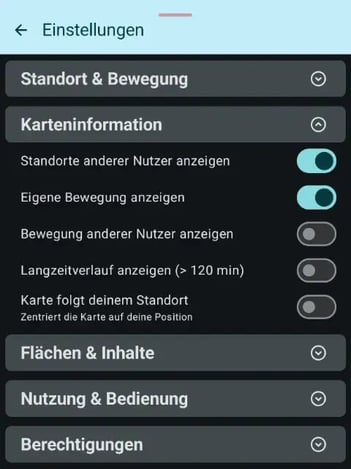
- Standorte anderer Nutzer anzeigen: zeigt den Standort anderer Nutzer in der Karte an
- Eigene Bewegung anzeigen: zeigt deinen Bewegungsverlauf der letzten 120 min. in der Karte an
- Bewegung anderer Nutzer anzeigen: zeigt den Bewegungsverlauf der letzten 120 min. anderer Nutzer in der Karte an
- Langzeitverlauf anzeigen (>120min): zeigt alle aufgezeichneten Bewegungsverläufe seit Start der Aufgabe an
- Karte folgt deinem Standort: zentriert die Karte auf deine Position
Wir empfehlen beim Arbeiten im Team:
-
Standorte anderer Nutzer anzeigen: AN
-
Eigene Bewegung anzeigen: AN
-
Bewegung anderer Nutzer anzeigen: AN
Flächen & Inhalte
Hier stellst du ein, mit welcher Flächengröße du arbeitest und welche Informationen die Karte anzeigt. Einige dieser Optionen findest du ebenfalls in den Karteneinstellungen im Dashboard.
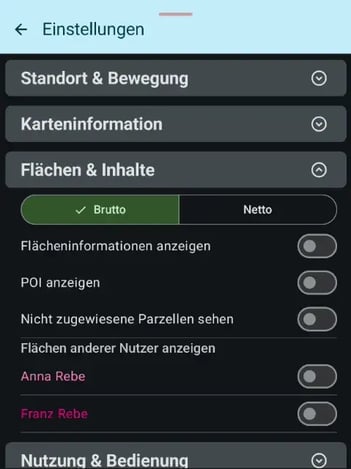
- Brutto / Netto: Wähle, ob deine Flächen innerhalb der App in ihrer Brutto- oder Nettogröße angezeigt werden. Mehr Infos zu den unterschiedlichen Flächengrößen in VYC findest du hier.
- Flächeninformationen anzeigen: zeigt die Flächenbezeichnung und die Größe in der Karte an.
- POI anzeigen: zeigt alle gesetzten POIs in der Karte an.
- Nicht zugewiesene Parzellen sehen*: zusätzlich zu den dir zugewiesenen Flächen, alle nicht zugewiesenen Flächen anzeigen
- Flächen anderer Nutzer anzeigen*: zusätzlich zu den dir zugewiesenen Flächen, Flächen anderer Nutzer anzeigen
* Zugewiesene Flächen: diese Einstellungen werden ausschließlich angezeigt, wenn die Aufgabe zugewiesene Flächen beinhaltet. Mehr zu der Funktion erfährst du hier.
Nutzung & Bedienung
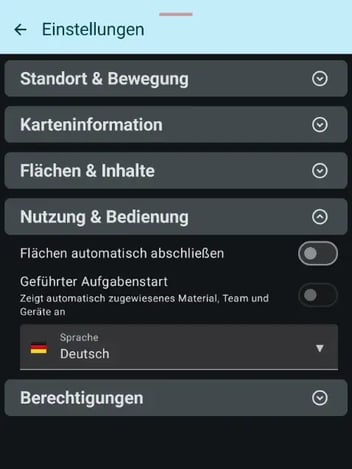
Hier stellst du nützliche Funktionen ein, die dir die Arbeit mit VYC erleichtern.
-
Flächen automatisch abschließen: Aktiviere die Funktion innerhalb einer Aufgabe, wenn Flächenabschlüsse automatisch erkannt und erfasst werden sollen.
Hinweis: für diese Funktion musst die Einstellung unter Standort & Bewegung > Eigenen Bewegungsverlauf erfassen aktivieren.
-
Geführter Aufgabenstart: Führt dich beim Start einer Aufgabe automatisch durch die Ansichten Material, Team und Geräte. (Funktion folgt)
- Sprache: wähle deine Sprache.
Berechtigungen
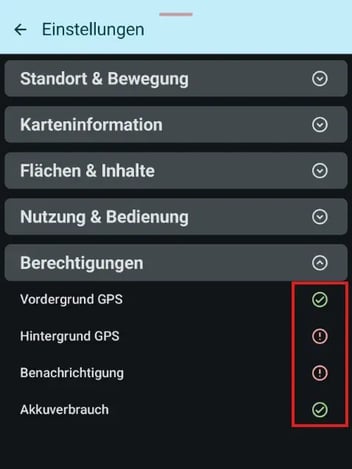
Hier siehst du den Status der App Berechtigungen. Für eine einwandfreie Nutzung der App sollten alle Berechtigungen erteilt sein.
Fehlende Berechtigungen erkennst du am Ausrufezeichen. Tippe auf das Icon, um in die App Einstellungen zu wechseln und deine Berechtigungen zu bearbeiten.
-
Vordergrund GPS: erfasst deinen Standort solange die VYC App auf deinem Bildschirm geöffnet ist. Die Abfrage erfolgt automatisch bei initialem Log-In.
-
Hintergrund GPS: erfasst deinen Standort wenn die VYC App im Hintergrund aktiv ist. Die Abfrage erfolgt automatisch bei initialem Log-In.
-
Benachrichtigung: benachrichtigt dich zum Status der GPS-Erfassung. Die Abfrage erfolgt automatisch bei initialem Log-In.
-
Akkuverbrauch: für die Darstellung eines gleichmäßigen Bewegungsverlaufs darf der Akkuverbrauch nicht optimiert sein. Die Abfrage erfolgt automatisch bei initialem Log-In.