
Die Funktionen in der App hängen von den individuellen Benutzereinstellungen ab. Um Benutzerberechtigungen zu bearbeiten, wechsle in der Webanwendung im Menü zu Grundeinstellungen und wähle Benutzer. Eine Empfehlung zu Benutzerberechtigungen findest du hier.
Folge der Anleitung oder springe direkt in diese Teilabschnitte:
Anmeldung
Dashboard nutzen
Team hinzufügen
Aufgabe starten
Gerät hinzufügen
Navigation zur Fläche
Parzellen abschließen
Mehrere Parzellen gleichzeitig abschließen
Flächenstammdaten anzeigen
Pause buchen
Aufgabe beenden
Abmelden
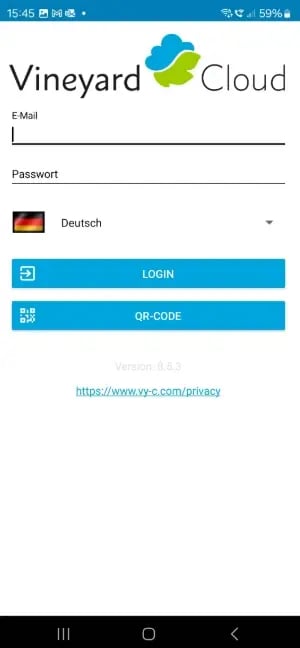
Anmeldung in der App
- Öffne die Vineyard Cloud App
- Melde dich mit deinen Zugangsdaten an.
Dashboard nutzen
- Auf dem Dashboard kannst du dir den Status deiner Aufgaben direkt in der Karte anzeigen lassen - ohne die Aufgabe zu starten.
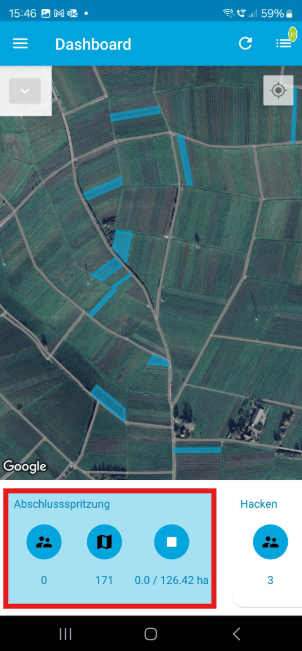
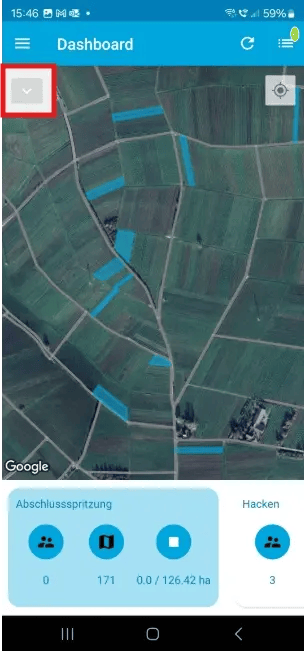
- Über die Karteneinstellungen kannst du deine Kartenansicht individuell anpassen.
- Aktiviere oder deaktiviere die gewünschten Optionen über die Checkboxen:
🔹Mitarbeiter: zeigt die Pins der Mitarbeiter an
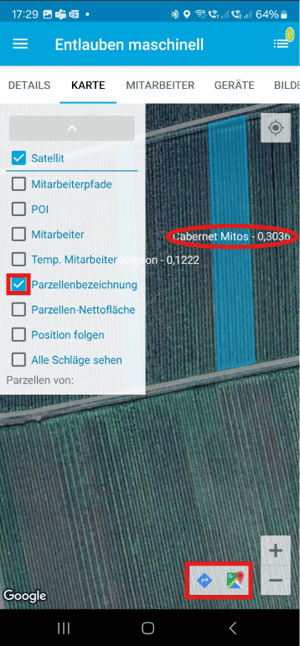
🔹Parzellenbezeichnung: zeigt die Bezeichnung der Flächen in der Karte an. Ermöglicht die Navigation zur Fläche.
🔹Parzellen Nettofläche: zeigt die Nettoflächengröße an
🔹Position folgen: der Kartenausschnitt folgt deinem aktuellen Standort
🔹Alle Schläge sehen: zeigt deine gesamten Flächen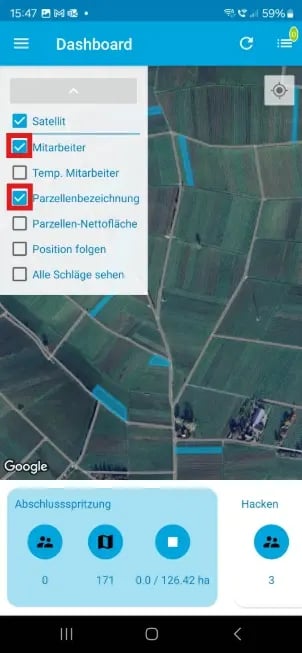
- Über das Menü erreichst du unter anderem:
🔹deine Aufgabenliste
🔹den Pause-Button
🔹die Abmeldung aus der App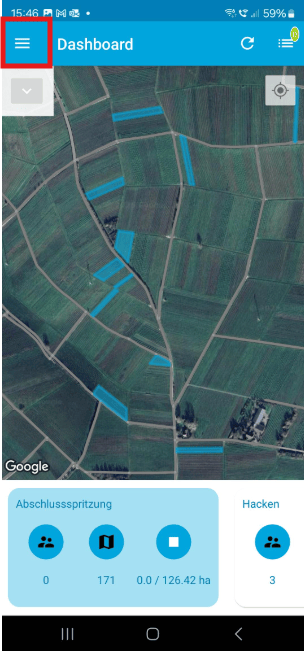
Aufgabe auswählen
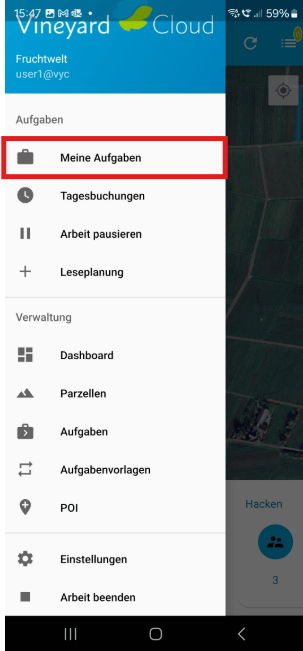
- Tippe im Menü auf Meine Aufgaben, um deine Aufgabenliste zu laden.
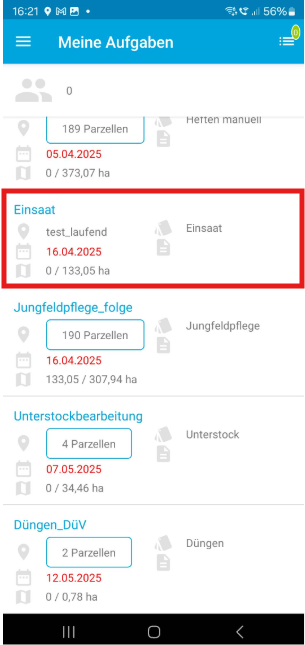
- Wähle die Aufgabe aus, die du bearbeiten möchtest.
Team hinzufügen
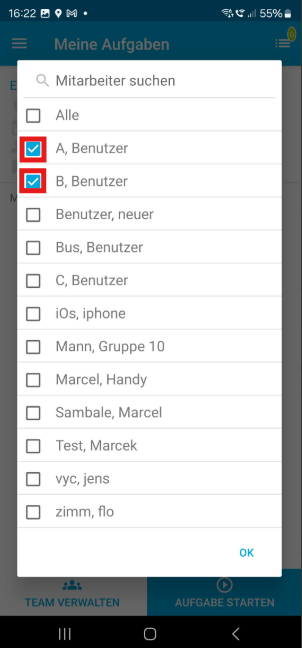
- Bevor du die Aufgabe startest, kannst du Teammitglieder hinzufügen.
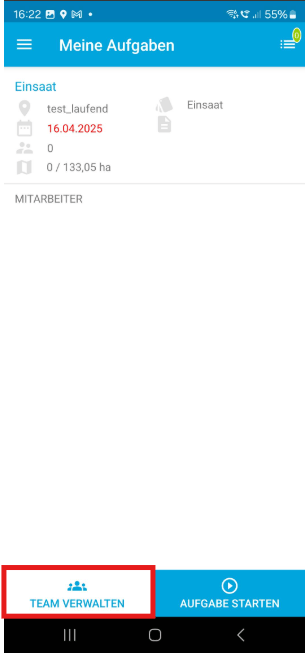
- Markiere die gewünschten Personen über die Checkbox. Entferne das Häkchen, um die Auswahl rückgängig zu machen. Das Hinzufügen oder Entfernen ist auch während einer laufenden Aufgabe möglich.
Aufgabe starten
-
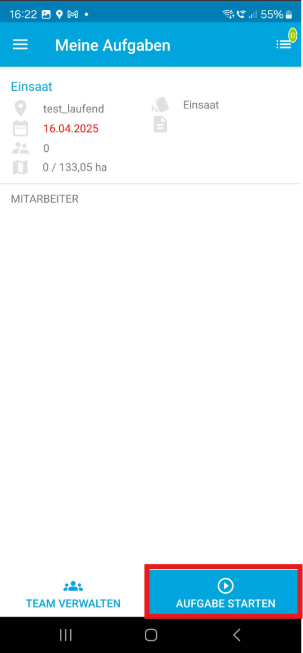
Starte anschließend die Aufgabe.
-
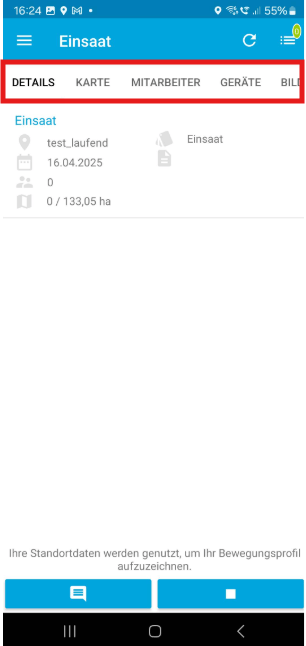
Du befindest dich nun in der Detailansicht. Wechsle zwischen den Tabs um:
🔹dein Team anzupassen
🔹auf die Kartenansicht zu wechseln
🔹Geräte / Bilder /Kommentare hinzuzufügen
Gerät hinzufügen
-
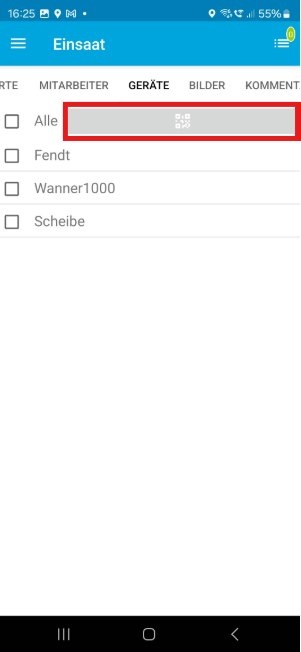
Wechsle in den Tab Geräte.
-
Wähle ein Gerät aus der Liste aus oder scanne einen QR-Code, indem du auf das QR-Code-Symbol tippst.
Navigation zur Fläche
-
Aktiviere in der Karte die Parzellenbezeichnungen.
-
Tippe in der Karte auf die gewünschte Parzelle.
-
Wähle das Navigationssymbol, um die Google Maps Navigation zu starten.
Fläche bearbeiten und abschließen
-
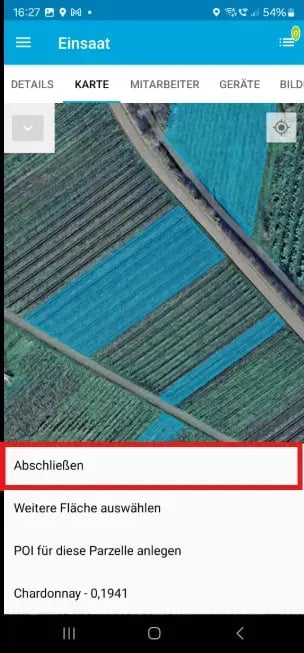
Zum Abschließen einer Fläche tippe auf das entsprechende Polygon.
-
Wähle im Aktionsfenster den ersten Eintrag Abschließen.
-
Farbcodierung der Flächen:
🔹Blau: Offen
🔹Grün: von dir bearbeitet
🔹Gelb: von anderen Nutzern abgeschlossen
🔹Rot: zur Nachbearbeitung markiert -
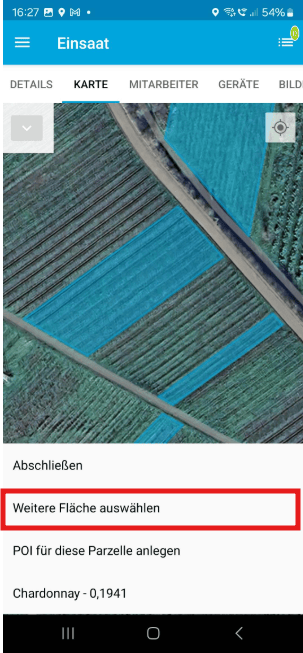
Um mehrere Flächen gleichzeitig abzuschließen, tippe statt auf Abschließen auf Weitere Fläche auswählen.
-
Wähle nacheinander mehrere Polygone aus.
-
Tippe beim letzten Polygon auf Abschließen, um alle gewählten Flächen gemeinsam zu schließen.
Flächenstammdaten anzeigen
-
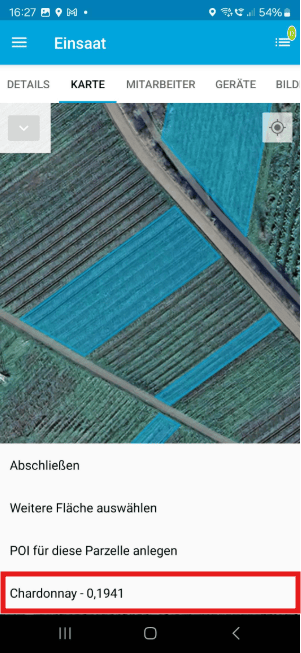
Tippe auf ein Polygon.
-
Wähle im Aktionsfenster die Parzellenbezeichnung, um die Stammdaten der Fläche aufzurufen.
Aufgabe pausieren
-
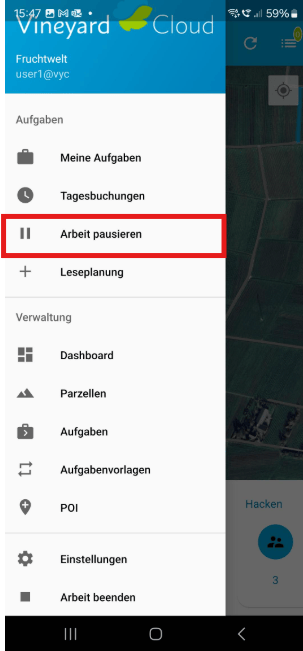
Öffne das Menü.
-
Tippe auf Arbeit pausieren ⏸️.
-
Tippe auf Start ▶️, um die Pause zu beenden und zurück in die Aufgabe zu wechseln.
Aufgabe beenden
-
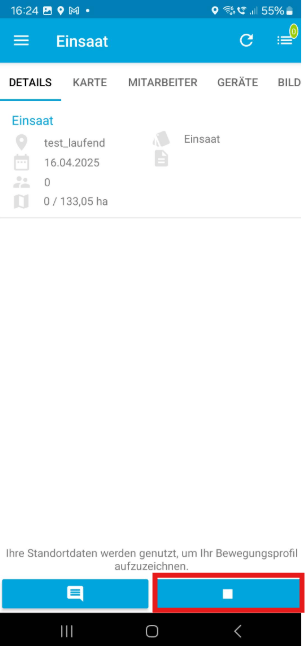
Tippe auf das Stopp-Symbol ⏹️.
-
Bestätige, dass du die Aufgabe beenden möchtest und markiere in der Liste die Fläche, auf der du zuletzt gearbeitet hast.
Hinweis: Die Zeit wird dadurch dieser Fläche zugeordnet – auch wenn sie noch nicht abgeschlossen wurde.
-
Anschließend landest du wieder in der Dashboard Ansicht. Wechsle über das Menü in eine andere Aufgabe, oder logge dich am Ende des Tages aus der App aus.
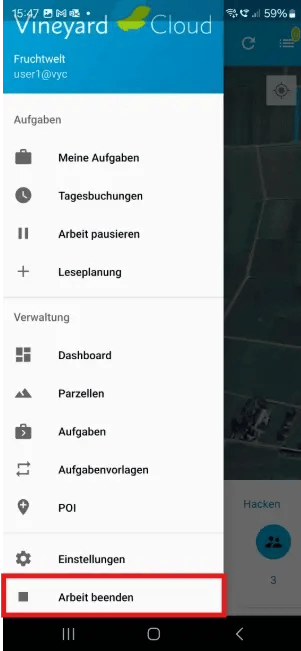
Wichtig: Um einen reibungslosen Ablauf zu gewährleisten, beende deine Aufgabe zum Tagesende und melde dich anschließend aus der App ab.