
Die Funktionen in der App hängen von den individuellen Benutzereinstellungen ab. Um Benutzerberechtigungen zu bearbeiten, wechsle in der Webanwendung im Menü Grundeinstellungen zu Benutzer. Eine Empfehlung zu Benutzerberechtigungen findest du hier.
Folge der Anleitung oder springe direkt in diese Teilabschnitte:
App öffnen und anmelden
Aufgabe auswählen
Benutzer/Teams/Geräte hinzufügen
Fortschritt prüfen
Aufgabe starten
Navigation zur Fläche
Parzellen abschließen
Mehrere Parzellen gleichzeitig abschließen
Pause buchen
Aufgabe beenden
Abmelden
App öffnen und anmelden
-
Öffne die VYC One App.
-
Melde dich an. Du kannst dich neben Benutzername und Passwort auch über alternative Log-in-Methoden anmelden. Mehr dazu findest du hier.
Aufgabe auswählen
-
Suche in der Aufgabenliste nach der Aufgabe, die du bearbeiten möchtest.
-
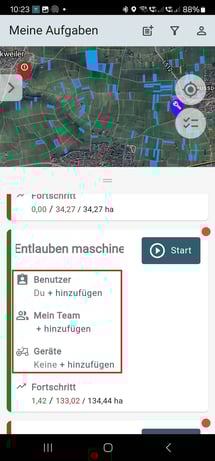
Falls nötig, füge ein Team / Geräte / Benutzer zur Aufgabe hinzu.
-
Tippe dafür auf + hinzufügen an der entsprechenden Stelle. (Voraussetzung: passende Benutzerberechtigungen)
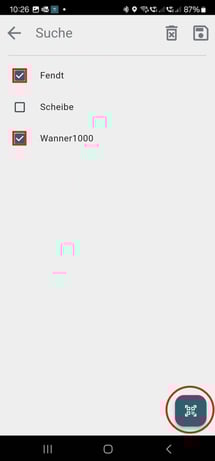
Markiere die Teammitglieder / Geräte / Benutzer über die Checkbox oder scanne den QR Code.
-
Entferne das Häkchen, um die Auswahl wieder rückgängig zu machen.
-
Das Hinzufügen oder Abwählen ist auch in einer laufenden Aufgabe möglich.
- Die Fortschrittsanzeige einer Aufgabe zeigt:
Grün: abgeschlossene Hektar
Rot: unbearbeitete Hektar
Schwarz: Gesamtfläche in der Aufgabe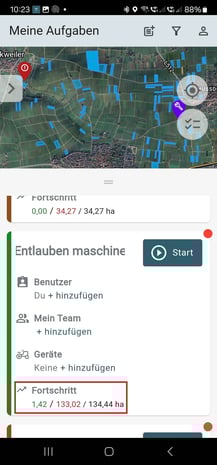
- Je nach Einstellung siehst du entweder die Brutto- oder die Nettogröße. Mehr zu den Einstellungen erfährst du hier.
Aufgabe starten
-
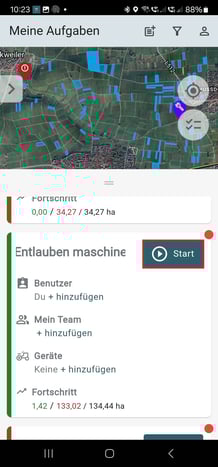
Starte die Aufgabe ▶️.
-
Tippe auf ein Polygon, um zu einer Fläche navigiert zu werden.
-
Wähle das Navigationssymbol, um die Navigation mit deinem Kartendienst zu starten.
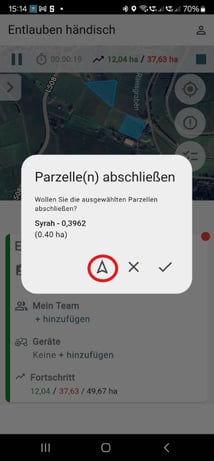
-
Fläche bearbeiten und abschließen: Nach Bearbeitung einer Fläche tippe auf das Polygon und schließe es über das Häkchen ab.
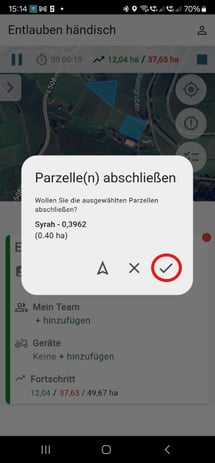
-
Farbcodierung der Flächen in der Karte:
Grün: von dir bearbeitet
Gelb: von anderen Nutzern abgeschlossen
Rot: zur Nachbearbeitung markiert - Mehrere Flächen gleichzeitig abschließen: Aktiviere die Multiselect-Funktion. Bei Aktivierung färbt sich das Icon grün. Du kannst jederzeit den Multiselect Modus beenden, indem du erneut auf das Symbol tippst.
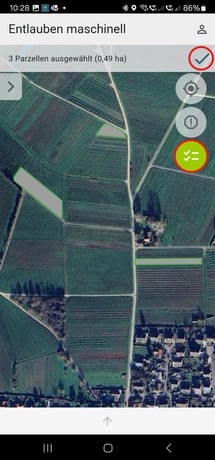
- Tippe im Multiselect Modus nacheinander auf die Flächen, die du gleichzeitig abschließen möchtest.
- Schließe die Auswahl über das Häkchen im Balken ab.
- Bestätige die Auswahl im Popup über das Häkchen. Um weitere Flächen hinzuzufügen, schließe das Popup, indem du auf das X tippst.
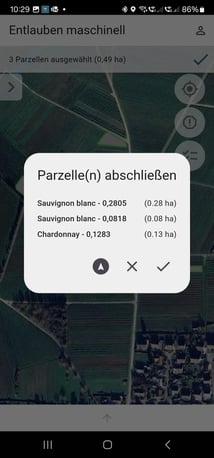
Aufgabe pausieren
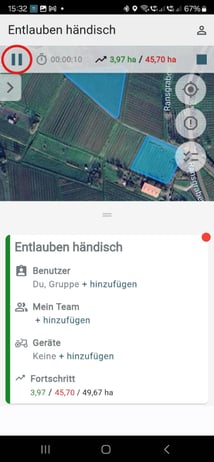
Tippe auf das Pause-Symbol ⏸️, um die Aufgabe vorübergehend zu unterbrechen. An der gleichen Stelle kannst du nach deiner Pause die Aufgabe wieder starten ▶️.
Aufgabe beenden
-
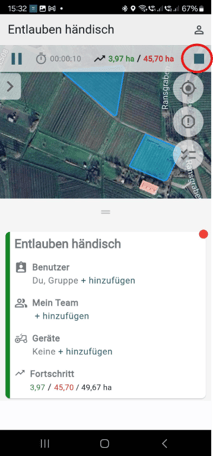
Tippe auf das Stopp-Symbol ⏹️.
-
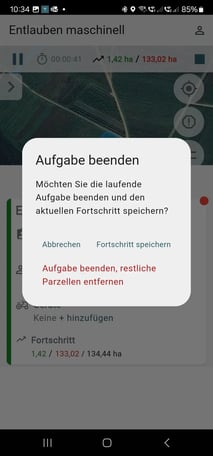
Bestätige, dass du die Aufgabe beenden möchtest.
➡️Fortschritt speichern: Aufgabe wird beendet, bereits bearbeitete Flächen bleiben gespeichert.➡️Aufgabe beenden, restliche Parzellen entfernen: Aufgabe wird beendet und nicht bearbeitete Flächen werden aus der Aufgabe entfernt. (Voraussetzung: benötigte Nutzerberechtigung)
- Nach Abschluss der Aufgabe gelangst du zurück zur Dashboard-Ansicht. Hier kannst du:
🔹eine andere Aufgabe auswählen, oder
🔹dich am Ende des Tages ausloggen
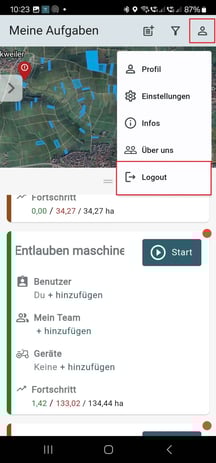
Wichtig: Um einen reibungslosen Ablauf zu gewährleisten, beende deine Aufgabe zum Tagesende und melde dich anschließend aus der App ab.
Du möchtest dir Flächenbezeichnungen in der Karte anzeigen lassen, oder von der Netto- zur Bruttoflächengröße wechseln? Informationen dazu findest du hier: VYC One App Einstellungen