
Du hast deine Flächen über den Shape-Upload importiert und möchtest diese nun detailliert bearbeiten?
Oder haben sich deine Flächendaten z. B. durch eine Teilrodung geändert und du möchtest die Änderungen in VYC nachpflegen?
In diesem Artikel findest du die wichtigsten Informationen rund um die Bearbeitung von Flächen in VYC.
Lies den gesamten Artikel oder springe direkt in den Bereich, der dich interessiert:
-
Allgemein - Flächen suchen und zur Bearbeitung selektieren
-
Polygon bearbeiten
-
Sorte & Pflanzdatum bearbeiten
-
Feld-ID (IACS / InVeKoS) hinzufügen
-
Flächengröße bearbeiten
-
Gemarkung, Weinlage und Flurstücksbezeichnung bearbeiten
Allgemein
- Um eine Fläche zu bearbeiten, wechsle zunächst über das Menü in deine Flächenübersicht.
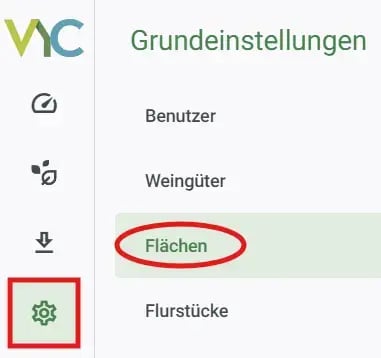
- Suche deine Fläche, die du bearbeiten möchtest über den Flächenfilter und selektiere die Fläche indem du
a) direkt in der Karte auf das Polygon und anschließend im Popup auf "Details" klickst
oder
b) auf "Liste" wechselst und in der Spalte "Aktion" auf das Stiftsymbol klickst.
- Eine Anleitung, wie du den Flächenfilter nutzt, findest du in diesem Artikel.
- Sobald du eine Fläche zur Bearbeitung selektiert hast, landest du zunächst auf der Übersichtsseite deiner Fläche.
Neben dem Kartenausschnitt findest du rechts eine kurze Zusammenfassung deiner Fläche. - Wechsle von der Übersicht in den Tab Bearbeiten, um deine Daten zu ändern.

- Deine Fläche ist in unterschiedliche Abschnitte gegliedert:
- Basisdaten - beinhaltet Daten zu Bezeichnung, ID, Betrieb, Polygon
- Bepflanzung (Rebsorte, Bewirschaftungsart, Zeileninformationen, Flurstückteile...)
- Organisation - beinhaltet unteranderem die Freitextfelder Anmerkung
- Logistik - beinhaltet Ladestelle und Entladestelle
- Flurstückteile - Auflistung aller Flurstückteile mit Link zum Flurstück
- Klicke in den jeweiligen Abschnitt, um mit der Bearbeitung zu beginnen.
Du fragst dich was der Unterschied von Fläche und Bepflanzung ist? In diesem Artikel erfährst mehr über die Flächenstruktur in VYC.
Polygon bearbeiten
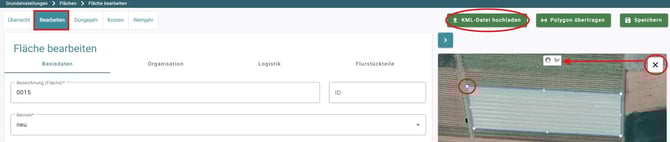
In der Ansicht Fläche bearbeiten kannst du neben der Bezeichnung der Fläche und der Schlag ID auch das Polygon bearbeiten.
Du hast folgende Möglichkeiten:
-
lade eine KML-Datei hoch
-
Polygon verschieben
-
Polygon neu zeichnen
-
Polygon von einer anderen Fläche übertragen
➡️Hier springst du zur Anleitung, wie du ein Polygon bearbeitest.
Erfahre mehr über die Flächenstruktur in VYC in diesem Artikel.
Sorte / Pflanzdatum hinzufügen
Du möchtest eine Sorte oder Pflanzdatum einer Fläche hinzufügen oder ändern?
In VYC kann eine Fläche mehrere Bepflanzungen mit unterschiedlichen Rebsorten und Pflanzdaten enthalten. Die Bearbeitung erfolgt direkt in der Flächenbearbeitung im Bereich Bepflanzung.
➡️Hier springst du zur Anleitung, wie du eine Bepflanzung bearbeitest.
.webp?width=670&height=241&name=neu_VYC%20-%20Area%20-%20Bepflanzungbearbeiten(1).webp)
Du fragst dich was der Unterschied von Fläche und Bepflanzung ist? In diesem Artikel erfährst mehr über die Flächenstruktur in VYC.
Feld-ID (IACS / InVeKoS) hinzufügen
Du möchtest die Feld-ID deiner Fläche hinzufügen oder bearbeiten?
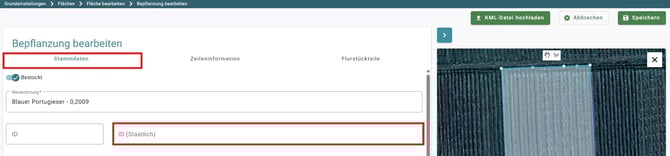
Die Feld-ID (Feldblock-Identifikator) dient zur eindeutigen Identifikation deiner Fläche und wird unter anderem in der Pflanzenschutzdokumentation verwendet.
➡️Hier springst du zur Anleitung, wie du deine Feld-ID bearbeitest.
Wo finde ich meine IACS / InVeKoS Feld-ID?
Online-Portale: Die meisten Länder bieten Geodatenportale an, auf denen Feldblöcke und deren Nummern eingesehen werden können.
Flächengröße bearbeiten
Du möchtest du die Flächengröße deiner Fläche bearbeiten, Flurstücke hinzufügen oder entfernen?
Die Flächengröße wird in VYC über die Flurstückteile innerhalb der Bepflanzung definiert.
➡️Hier springst du zur Anleitung, wie du die Bruttogröße deiner Fläche bearbeitst.

Du fragst dich was Bepflanzungen oder Flurstückteile sind? In diesem Artikel erfährst mehr über die Flächenstruktur in VYC.
Gemarkung, Weinlage und Flurstücksbezeichnung bearbeiten
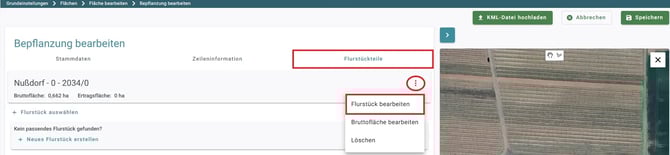
Du möchtest geografische Angaben deiner Fläche bearbeiten z. B. Gemarkung, Weinlage oder Flurstücksbezeichnung?Diese Informationen bearbeitest du in deiner Fläche über den Bereich Flurstückteile.
➡️Hier springst du zur Anleitung, wie du geografische Angaben deiner Fläche bearbeitst.
Du fragst dich was Bepflanzungen, Flurstückteile und Flurstücke sind? In diesem Artikel erfährst mehr über die Flächenstruktur in VYC.