
Um deine Flächen in VYC importieren zu können, benötigst du deine Shape-Datei.
Falls du noch keine Shape-Datei hast, findest du hier unsere Anleitungen für die gängigsten Portale wie LEA, eAMA und weitere.
Lade deine Daten ganz einfach und unkompliziert in VYC hoch. Hier führen wir dich Schritt für Schritt durch den Prozess:
-
Entpacke zunächst die heruntergeladenen Zip-Dateien deines Shape Exports in einen Ordner deiner Wahl. So stellst du sicher, dass du auf die enthaltenen Daten zugreifen kannst. Deine entpackten Dateien sollten mindestens folgende Dateien beinhalten:
XXXX.dbf
XXXX.prj
XXXX.shp
XXXX.shx - Shape Import in VYC: Öffne das Menü
 - Grundeinstellungen und wähle anschließend den Eintrag Flächen oder klicke hier.
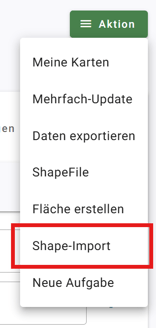
 - Klicke oben rechts auf Aktion und wähle Shape-Import (falls du keinen Shape-Import siehst, fehlt dir das entsprechende Recht).
- Jetzt bist du auf der Übersichtsseite des Shape-Uploader. Klicke auf Durchsuchen und selektiere den Ordner, indem deine Shape-Datei gespeichert ist. Wähle alle Dateien aus, welche du entpackt hast. Du solltest mindestens vier Dateien mit folgenden Endungen hochladen:
XXXX.dbf
XXXX.prj
XXXX.shp
XXXX.shx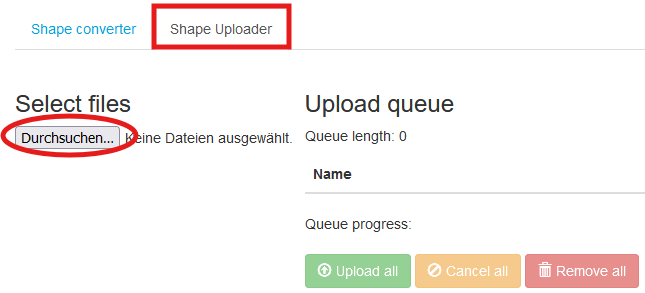
- Klicke anschließend auf Upload all.
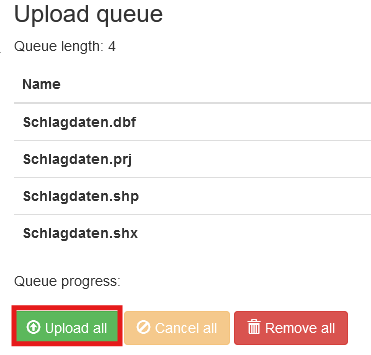
- In der Spalte Status sollten nach dem Upload ✅Häkchen erscheinen. Das bedeutet, die Dateien wurden erfolgreich hochgeladen. Sollte der Upload nicht erfolgreich gewesen sein und du siehst ein X im Status, klicke auf Remove all und wiederhole die Schritte 4&5.
- War der Upload erfolgreich, wirst du unterhalb der Upload Maske mehrere Dropdown Felder sehen. Diese Felder dienen dazu, die jeweiligen Informationen aus deiner Datei den Attributen in VYC zuzuordnen.
- Selektiere zunächst den Betrieb, zu welchem die Flächen zugeordnet werden sollen, sowie das Datenfeld für die Flächenbezeichnung. In dem Dropdown siehst du Beispieldatenfelder. Dieses Datenfeld wird dann in dem entsprechenden Datenfeld von VYC 1:1 übernommen.
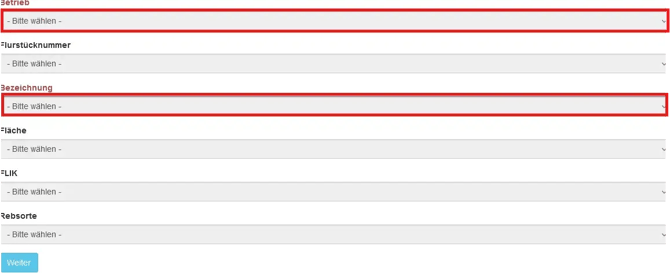
- Definiere weitere Datenfelder, die zugewiesen werden sollen oder klicke direkt auf Weiter.
- Je nach Dateigröße kann die Verarbeitung der Daten etwas länger dauern. Bitte warte bis der Hinweis Zurück zu Parzellen angezeigt wird.
- Folge dem Link, um in die Flächenverwaltung zu wechseln. Dort findest du deine hochgeladenen Flächen.
Lese auch diesen Artikel, um mehr über das Bearbeiten von Flächen in VYC zu erfahren.