
Im Folgenden findest du eine Schritt für Schritt Anleitung für das Teilen von Flächen in VYC.
Wir empfehlen dir, sowohl die Ursprungsfläche als auch die neu zu erstellende Fläche geöffnet zu haben. So kannst du einfach auf benötigte Daten von der Ursprungsfläche zugreifen und diese direkt in die neue Fläche übertragen.
- Öffne deine Flächenverwaltung.
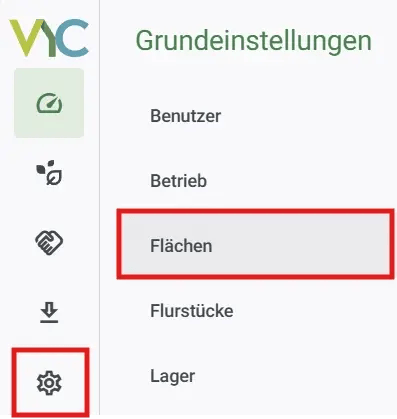
- Klicke oben rechts auf den Aktions-Button und wähle "Fläche erstellen".

-
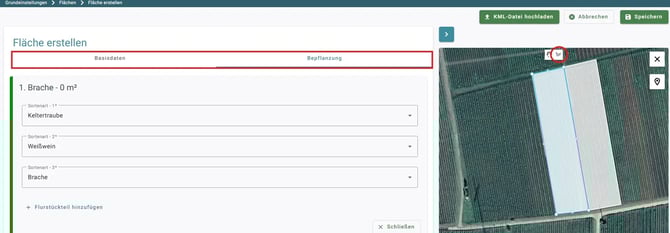
Gib Bezeichnung, Betrieb und Bepflanzung ein. Suche in der Karte die ursprüngliche Fläche und zeichne den Teilbereich nach, der getrennt werden soll. Wichtig: Oben in der Karte „Form zeichnen“ aktivieren. Das neu gezeichnete Polygon hat eine blaue Umrandung.
-
Klicke Speichern.
-
Du wirst wieder auf die Übersichtsseite zurückgeführt. Suche über den Flächenfilter die neu erstellte Fläche (beispielsweise über "Bezeichnung"). Klicke beim Eintrag auf das Stift-Symbol (Ansicht Liste) oder, falls du über die Kartnenaischt gehst, klicke in das Polygon und wähle "Details".

-
Wechsle von der "Übersicht" in den Tab "Bearbeiten" und klicke auf Bepflanzung bearbeiten.
.webp?width=670&height=241&name=neu_VYC%20-%20Area%20-%20Bepflanzungbearbeiten(1).webp)
- Du befindest dich jetzt in den Stammdaten der Bepflanzung. Übertrage hier bei Bedarf die Werte aus der ursprünglichen Fläche, sofern sie auch für die geteilte Fläche gelten. Handelt es sich um eine gerodete Teilfläche, trage zusätzlich das Rodungsdatum ein.
-
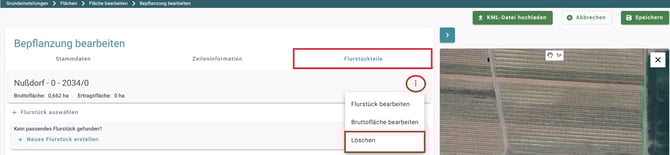
Öffne anschließend den Tab Flurstückteile. Hier findest du alle Flurstückteile der Fläche. Diese können bearbeitet, hinzugefügt oder gelöscht werden. Welche Aktion erforderlich ist, hängt davon ab, ob du die neu geteilte Fläche oder die ursprüngliche Fläche bearbeitest.
-
Hinzufügen: Klicke auf "Flurstück auswählen" oder "neues Flurstück erstellen".

-
Entfernen: Klicke bei dem entsprechenden Flurstück auf die 3 Punkte und wähle die gewünschte Aktion.
-
-
In der neu erstellten Fläche: Klicke auf "Flurstück auswählen". Es öffnet sich ein Dropdown-Feld mit deiner Flurstückliste. Suche und wähle das passende Flurstück. Trage die Bruttofläche ein und bestätige mit Speichern.
-
In der ursprünglichen Fläche: Entferne die nun ausgelagerten Flurstückteile. Klick bei jedem betroffenen Flurstück auf die 3 Punkte und wähle Löschen.
-
Passe das Polygon der ursprünglichen Fläche an: Wechsel in die ursprüngliche Fläche und wähle Fläche bearbeiten. Klicke in der Karte die weißen Polygonpunkte an, halte sie gedrückt und verschiebe sie an die neue Position. Beim Loslassen wird der Punkt fixiert.
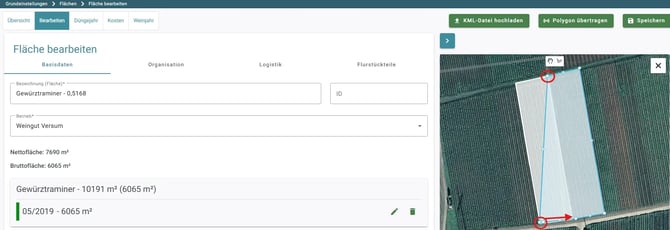
- Polygonveränderung auf die Bepflanzungsebene übertragen: Verändere die Bezeichnung der ursprünglichen Fläche, indem du beispielsweise am Ende einen Punkt setzt. Klicke dann auf Speichern. Entferne den Punkt und speichere erneut. Das bearbeitete Polygon ist nun auch auf die Bepflanzung überschrieben worden.
Kontrolliere nach dem Speichern in der Kartenansicht, dass beide Flächen flächendeckend korrekt angezeigt werden.