
Die Funktionen in der App hängen von den individuellen Benutzereinstellungen ab. Um Benutzerberechtigungen zu bearbeiten, wechsle in der Webanwendung im Menü Grundeinstellungen zu Benutzer. Eine Empfehlung zu Benutzerberechtigungen findest du hier.
Folge der Anleitung oder springe direkt in diese Teilabschnitte:
-
App öffnen und anmelden
-
Auftrag oder Aufgabe auswählen und starten
-
Im Auftrag / in der Aufgabe arbeiten
Wie melde ich mich in der App an?
-
Öffne die VYC App.
-
Melde dich mit Benutzername und Passwort oder über alternative Log-in-Methoden an. Mehr über deine Anmeldemöglichkeiten erfährst du hier.
Wie starte ich einen Auftrag / eine Aufgabe?
- Wechsle von der Karte in den Menüpunkt Aufgaben. Suche in der Aufgabenliste nach der Aufgabe, die du bearbeiten möchtest. Für Detailinformationen tippe auf das Info-Symbol. Hierüber kannst du mit den entsprechenden Benutzerrechten auch Benutzer oder Geräte zuweisen. Um die Aufgabe zu starten tippe auf das Start-Symbol ▶️.
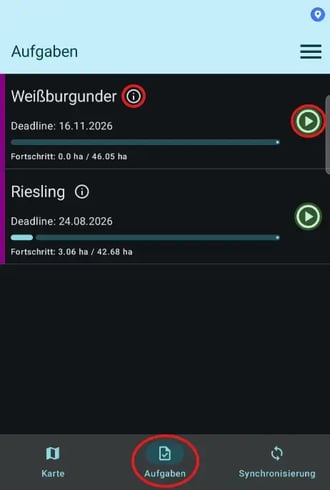
- Beim initialen Start fragen wir einige Berechtigungen ab, die für das Arbeiten mit der VYC App wichtig sind. Eine Anleitung und Erklärung zu den Einstellungen in der App findest du hier.
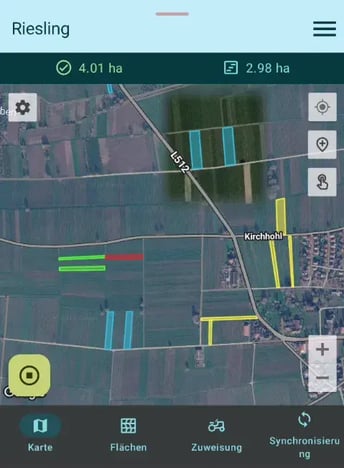
- Sobald du bestätigst, dass du die Aufgabe starten möchtest, landest du auf der Kartenansicht der Aufgabe.
Wie weit bin ich in dieser Aufgabe?
- Ganz oben wird dir der Name deiner Aufgabe eingeblendet. Darunter siehst du die Fortschrittsanzeige der Aufgabe. Sie zeigt dir:
- ✅abgeschlossene Hektar / 📶zu bearbeitende Restfläche in der Aufgabe
Je nach Einstellung siehst du entweder die Brutto- oder die Nettogröße. Mehr zu den Einstellungen in der VYC App erfährst du hier.
Welche Materialien brauche ich? Welche Teammitglieder oder Geräte nehme ich mit?
-
Falls du den geführten Aufgabenstart (Funktion folgt) aktiviert hast, wirst du automatisch durch die Zuweisungen der Aufgabe geführt. Tippe jeweils auf das Speicher-Symbol 💾, um zur nächsten Zuweisung zu gelangen.
Den geführten Aufgabenstart kannst du jederzeit über das X-Symbol abbrechen.
-
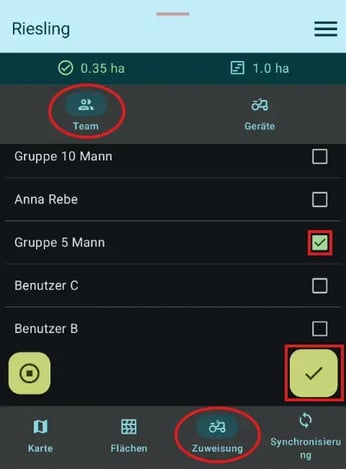
Ohne den geführten Aufgabenstart kannst du jederzeit manuell in den Bereich Zuweisung wechseln:
Material: Wenn für die Aufgabe Materialien vorgesehen sind, findest du sie hier.
Team: wähle dein Team für die Aufgabe. Ein Häkchen bei einem Nutzernamen bedeutet, dass dieser Nutzer als Teammitglied ausgewählt ist. Bestätige deine Auswahl, indem du auf das große Häkchensymbol tippst.
Geräte: nehme die für die Aufgabe eingeplanten Geräte mit. Ein Häkchen bei einem Gerät bedeutet, dass dieses Gerät ausgewählt ist. Bestätige deine Auswahl, indem du auf das große Häkchensymbol tippst.
-
Entferne das Häkchen an der entsprechenden Zuweisung, um die Auswahl wieder rückgängig zu machen. Bestätige deine neue Auswahl, indem du auf das große Häkchensymbol tippst.
-
Das Hinzufügen oder Abwählen ist auch in einer laufenden Aufgabe möglich.
Wie kann ich mich zu einer Fläche navigieren lassen?
-
Tippe in der Karte auf eine Fläche.
-
Wähle das Navigationssymbol, um die Navigation mit deinem Kartendienst zu starten.
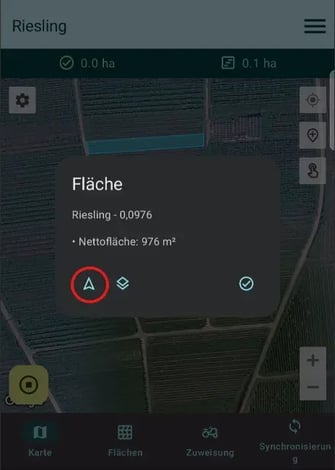
- Du wirst automatisch zu deinem Kartendienst weitergeleitet. Starte die Navigation.
Wie markiere ich eine Fläche als abgeschlossen?
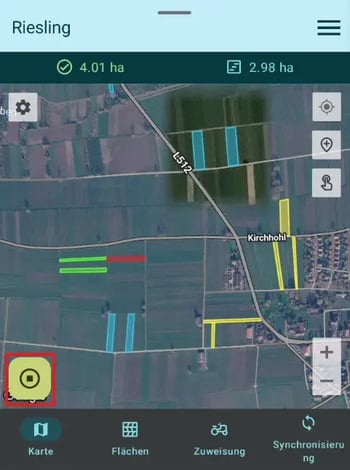
In einer Aufgabe sind deine Flächen farblich codiert. Das bedeuten die unterschiedlichen Farben:
Blau: noch nicht bearbeitet
Grün: von dir fertig bearbeitet
Gelb: von anderen Nutzern abgeschlossen
Orange: teilbearbeitet, nicht vollständig abgeschlossen (Funktion folgt)
Rot: Nachbearbeitung erforderlich
Um einen Flächenfortschritt zu dokumentieren, tippe in der Karte auf die Fläche, die du bearbeitet hast. Es öffnet sich ein Pop-Up mit Flächenbezeichnung und -größe. Tippe auf das Häkchensymbol, um den Flächenabschluss zu bestätigen.
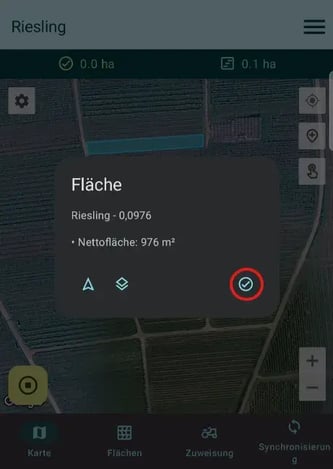
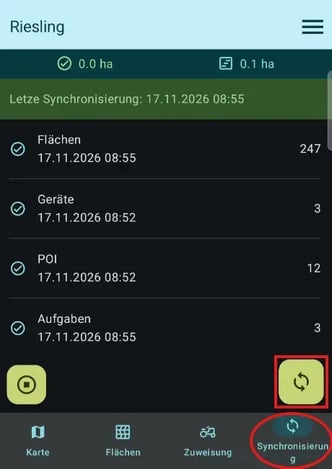
Deine Fläche ist abgeschlossen. Sie wird jetzt in der Karte grün angezeigt. Solltest du nicht zeitnah den farblichen Wechsel in deiner Karte feststellen können, starte manuell eine Synchronisierung deiner Daten, indem du unten im Menü den Bereich Synchronisierung wählst.
Tippe jetzt auf das Synchronisierungs-Symbol, um deine Daten zu synchronisieren.
Wie schließe ich mehrere Flächen gleichzeitig ab?
-
Du hast versäumt deine Flächen nacheinander abzuschließen? Über die Multiselect-Funktion, kann deine Arbeitszeit anteilsmäßig auf mehrere Flächen verteilt werden.
Aktiviere die Multiselect-Funktion, die du am rechten Kartenrand findest. Bei Aktivierung färbt sich das Icon blau. Du kannst jederzeit den Multiselect Modus beenden, indem du erneut auf das Symbol tippst.
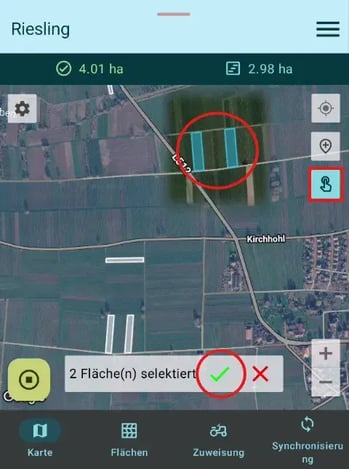
Tippe im Multiselect Modus nacheinander auf die Flächen, die du gleichzeitig abschließen möchtest. Tippe erneut auf eine ausgewählte Fläche, um sie abzuwählen.
-
Bestätige deine Auswahl, indem du auf das Häkchen im unteren Dialog tippst.
-
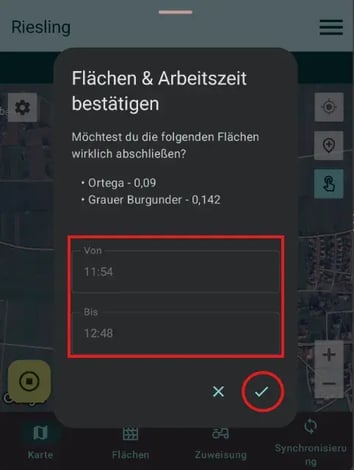
Bestätige, dass du die Flächen abschließen möchtest. Passe bei Bedarf die Arbeitszeit an und bestätige über das Häkchensymbol.
Wie stelle ich den automatischen Flächenabschluss ein?
Mit dem automatischen Flächenabschluss kann die VYC App Flächen selbstständig als erledigt markieren, sobald die definierten Bedingungen erfüllt sind.
Dadurch reduzierst du manuelle Eingaben und erleichterst die Arbeit.
Eine detaillierte Anleitung zum automatischen Flächenabschluss in VYC findest du hier.hier.
Wie unterbreche ich eine Aufgabe?
-
Tippe auf das Stopp-Symbol, um deine Arbeit zu unterbrechen. Dein Fortschritt wird gespeichert und deine Daten werden bei stabiler Internetverbindung synchronisiert.
-
Bestätige, dass du die Aufgabe beenden möchtest.
-
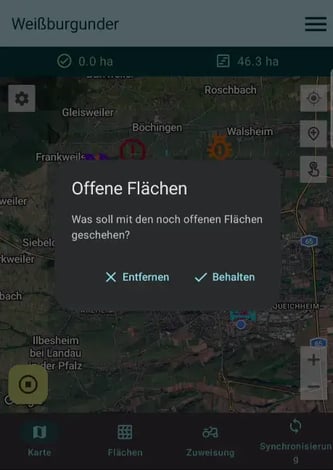
Hinweis: Mit der entsprechenden Benutzerberechtigung erfolgt zunächst eine Abfrage, ob du nicht bearbeitete Flächen behalten, oder komplett aus der Aufgabe entfernen möchtest.
➡️Behalten: Aufgabe wird unterbrochen, bereits bearbeitete Flächen bleiben gespeichert.
➡️Aufgabe beenden, restliche Parzellen entfernen: Aufgabe wird beendet und nicht bearbeitete Flächen werden aus der Aufgabe entfernt. (Voraussetzung: benötigte Nutzerberechtigung)
Wie melde ich mich ab?
Nach Abschluss einer Aufgabe gelangst du zurück zur Dashboard-Ansicht. Hier kannst du:
-
zurück in den Bereich Aufgaben wechseln und dort eine andere Aufgabe auswählen, oder
-
dich am Ende des Tages ausloggen
Öffne dafür das Menü und wähle Abmelden.
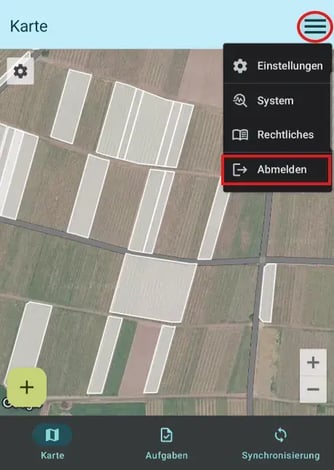
Wichtig: Um einen reibungslosen Ablauf zu gewährleisten, beende deine Aufgabe zum Tagesende und melde dich anschließend aus der App ab.
Du möchtest dir Flächenbezeichnungen in der Karte anzeigen lassen, oder von der Netto- zur Bruttoflächengröße wechseln? Informationen dazu findest du hier: VYC App Einstellungen